App-Details
Alles über eine App, mit einem Klick.
Die Aktivitätsanzeige zeigt Prozesse Zeile für Zeile und nur, solange sie laufen. Tidix öffnet einen Detailbereich für die ganze App: ihre Prozesse zusammengezählt, ihr Verlauf, ihre Größe und ihre zugehörigen Dateien, mit Deinstallieren ganz unten.
01 — Öffnen
Klicken Sie auf eine App, wo immer Tidix sie zeigt
Der Detailbereich öffnet sich aus der Apps-Liste, aus den Top-Apps der Übersicht, aus den App-Listen unter Leistung und aus jedem Prozess einer App auf der Seite Prozesse. Er schiebt sich über die Seite, die darunter weiter aktualisiert wird, und sein Kopf zeigt die Version der App, ob sie läuft, ihre Laufzeit und wann Sie sie zuletzt verwendet haben.
- Apps: Klicken Sie auf eine Zeile oder bewegen Sie sich mit den Pfeiltasten durch die Liste, und der Bereich folgt.
- Prozesse: Wählen Sie App-Details zeigen im Inspektor oder im Menü der Zeile.
- Suche: Drücken Sie ⌘K, tippen Sie den Namen der App und wählen Sie sie aus.
- Ein Klick auf eine andere App wechselt den Bereich an Ort und Stelle; Esc oder ein Klick daneben schließt ihn.
02 — Prozesse
Jeder Prozess der App, zusammengezählt
Der Tab Prozesse zählt jeden Prozess im Bundle der App zur App, Hilfsprozesse eingeschlossen. Karten addieren Speicher, CPU, Leistungsaufnahme, Lese- und Schreibvorgänge auf dem Datenträger und Netzwerkverkehr neben der Größe der App auf dem Datenträger, und die Liste zeigt jeden Prozess mit PID, CPU und Speicher, den aktivsten zuerst.
- Sortieren Sie die Liste per Klick auf die Spalte nach Name, PID, CPU oder Speicher.
- Beenden und Sofort beenden wirken auf die ganze App und fragen beide vorher nach.
- Im Finder zeigen zeigt das Bundle der App.
03 — Verlauf
Eine App über 5 Minuten oder die letzten 30 Tage
Der Tab Leistung zeichnet nur diese App: Speicher, CPU, Leistungsaufnahme, Netzwerk und Datenträger. 5 Minuten ist live und liegt seit dem Start von Tidix im Arbeitsspeicher; 1 Stunde und 24 Stunden zeigen stündliche, 7 Tage und 30 Tage tägliche Durchschnitte aus dem gespeicherten Messverlauf, gezählt nur, solange die App lief.
- Die Linie setzt in Stunden oder Tagen aus, in denen die App nicht lief, statt eine Null zu zeichnen.
- Der Verlauf wird aufgezeichnet, solange Messverlauf speichern in den Einstellungen aktiv ist, was der Standard ist.
04 — Info
Was die App ist und wo sie ihre Dateien ablegt
Der Tab Info liest das Bundle der App: ihre Bundle-ID, Version, Quelle, wann sie zuletzt geöffnet und geändert wurde, ihren Pfad und ob sie beim Start ausgeführt wird. Zwei Kacheln summieren ihre Größe und die ihrer zugehörigen Dateien, und die Liste darunter nennt jede Datei in ~/Library mit ihrer Größe.
- Quelle nennt Apple, App Store oder den Entwickler, der die App signiert hat.
- Wird beim Start ausgeführt zählt die Startobjekte der App, und Zeigen öffnet sie in der Ansicht Start der Seite Apps.
05 — Deinstallieren
Deinstallieren legt die App samt Resten in den Papierkorb
Deinstallieren … fragt vorher nach und sagt, wie viele zugehörige Dateien mit der App gehen und wie viel Platz sie belegen. Alles landet im Papierkorb, statt gelöscht zu werden, Sie können es also dort wiederherstellen, und der Bereich schließt sich, sobald die App im Papierkorb liegt.
- Aktivieren Sie Nur die App, ohne zugehörige Dateien, um sie zu behalten.
- Gesucht wird in Application Support, Caches, Preferences, Containers, Logs, Saved Application State, HTTPStorages, WebKit und Cookies, nach dem Namen der App oder ihrer Bundle-ID.
- Apples eigene Apps gehören zu macOS, deshalb bietet Tidix nie an, sie zu deinstallieren.
Warum es zählt
Vorher und nachher
Mit der Aktivitätsanzeige
In der Aktivitätsanzeige suchen Sie die Prozesse der App Zeile für Zeile, rechnen ihre Hilfsprozesse selbst zusammen und sehen nur, was sie gerade verbrauchen. Zum Entfernen ziehen Sie die App im Finder in den Papierkorb, und ihre Ordner in ~/Library bleiben zurück.
Mit Tidix
In Tidix klicken Sie auf die App. Der Bereich zählt jeden Prozess zusammen, zeichnet bis zu 30 Tage, listet die zugehörigen Dateien mit ihrer Größe, und Deinstallieren … legt die App und diese Dateien nach einer Rückfrage in den Papierkorb.
So nutzen Sie es
Wo es in Tidix ist
- Öffnen Sie Apps in der Seitenleiste (⌘4) und klicken Sie auf eine App, oder auf eine in den Top-Apps der Übersicht oder in einer App-Liste unter Leistung.
- Wählen Sie unter Prozesse (⌘3) einen Prozess, der zu einer App gehört, und dann App-Details zeigen.
- Wechseln Sie zwischen den Tabs Prozesse, Leistung und Info, und drücken Sie Esc, um den Bereich zu schließen.
Im Vergleich
App-Details: Aktivitätsanzeige und Tidix
| Was | Aktivitätsanzeige | Tidix |
|---|---|---|
| Was eine Zeile ist | Ein Prozess; die Hilfsprozesse einer App sind eigene Zeilen | Die ganze App, mit allen Prozessen in ihrem Bundle zusammengezählt |
| Geschlossene Apps | Nur laufende Prozesse oder die Apps der letzten 12 Stunden | Jede installierte App, mit dem Etikett Läuft nicht und der letzten Verwendung |
| Verlauf | Live-Werte; keine Diagramme einer App über Stunden oder Tage | Diagramme einer App über 5 Minuten, 1 Stunde, 24 Stunden, 7 Tage oder 30 Tage |
| Ein Prozess im Detail | Ein Doppelklick öffnet ein Fenster mit seinen Statistiken, offenen Dateien und Ports | Der Tab Prozesse listet jeden Prozess mit PID, CPU und Speicher |
| Größe auf dem Datenträger | Wird nicht angezeigt | Die Größe der App und jede zugehörige Datei in ~/Library mit ihrer Größe |
| Deinstallieren | Nicht vorgesehen; wer eine App im Finder in den Papierkorb zieht, lässt ihre Dateien zurück | Legt die App und ihre zugehörigen Dateien nach einer Rückfrage in den Papierkorb |
Die Begriffe dahinter
- Zugehörige Dateien
Dateien, die eine App außerhalb ihres eigenen Bundles ablegt, meist in
~/Library: Support-Ordner, Caches, Einstellungen, Container, Protokolle, gespeicherter Fensterzustand und Cookies. Wer die App in den Papierkorb zieht, lässt sie zurück. - Hilfsprozess
Ein eigener Prozess, den eine App aus ihrem Bundle heraus startet, um einen Teil ihrer Arbeit zu erledigen, etwa Webseiten darzustellen. Die Aktivitätsanzeige zeigt jeden in einer eigenen Zeile; Tidix zählt sie bei ihrer App zusammen.
- Laufzeit der App
Wie lange eine App schon läuft. Tidix rechnet ab dem Start des ältesten noch laufenden Prozesses der App, Hilfsprozesse eingeschlossen.
- Bundle-ID
Der eindeutige Name in umgekehrter DNS-Schreibweise, den eine Mac-App in ihrer Info.plist angibt, etwa
com.apple.Safari. Die meisten ihrer Einstellungen, Container und Caches tragen diesen Namen.
Fragen
Was entfernt Deinstallieren?
Die App selbst und, sofern Sie nicht Nur die App, ohne zugehörige Dateien aktivieren, die zugehörigen Dateien, die der Tab Info auflistet: ihre Ordner und Dateien in ~/Library, etwa in Application Support, Caches, Containers und Preferences. Sonst wird nichts angefasst.
Kann ich eine Deinstallation rückgängig machen?
Ja, solange Sie den Papierkorb nicht leeren. Tidix legt die App und ihre Dateien in den Papierkorb, statt sie zu löschen, und die Rückfrage weist darauf hin, dass Sie sie dort wiederherstellen können.
Warum kann ich manche Apps nicht deinstallieren?
Apples eigene Apps gehören zu macOS, deshalb bleibt die Schaltfläche Deinstallieren … bei ihnen ausgegraut.
Warum ist der Verlauf einer App leer?
Die Bereiche von 1 Stunde bis 30 Tage lesen den gespeicherten Messverlauf, der beginnt, wenn Tidix mit der Aufzeichnung beginnt, und nur die Stunden abdeckt, in denen die App lief. Ist Messverlauf speichern in den Einstellungen aus, weist der Tab darauf hin; der Bereich 5 Minuten funktioniert so oder so.
Zeigt es die GPU-Nutzung pro App?
Nein. Tidix misst die GPU-Nutzung nur für den ganzen Mac, deshalb zeigt die GPU-Karte der App einen Strich. Die GPU selbst finden Sie auf der Seite Leistung.
Welche Prozesse zählen zu einer App?
Jeder Prozess, dessen Programm im Bundle der App liegt, Hilfsprozesse eingeschlossen. Die Hilfsprozesse eines Browsers werden beim Browser zusammengezählt, und eine App im Bundle einer anderen zählt zur äußeren.
Weiterlesen
Mehr von Tidix
Leistung
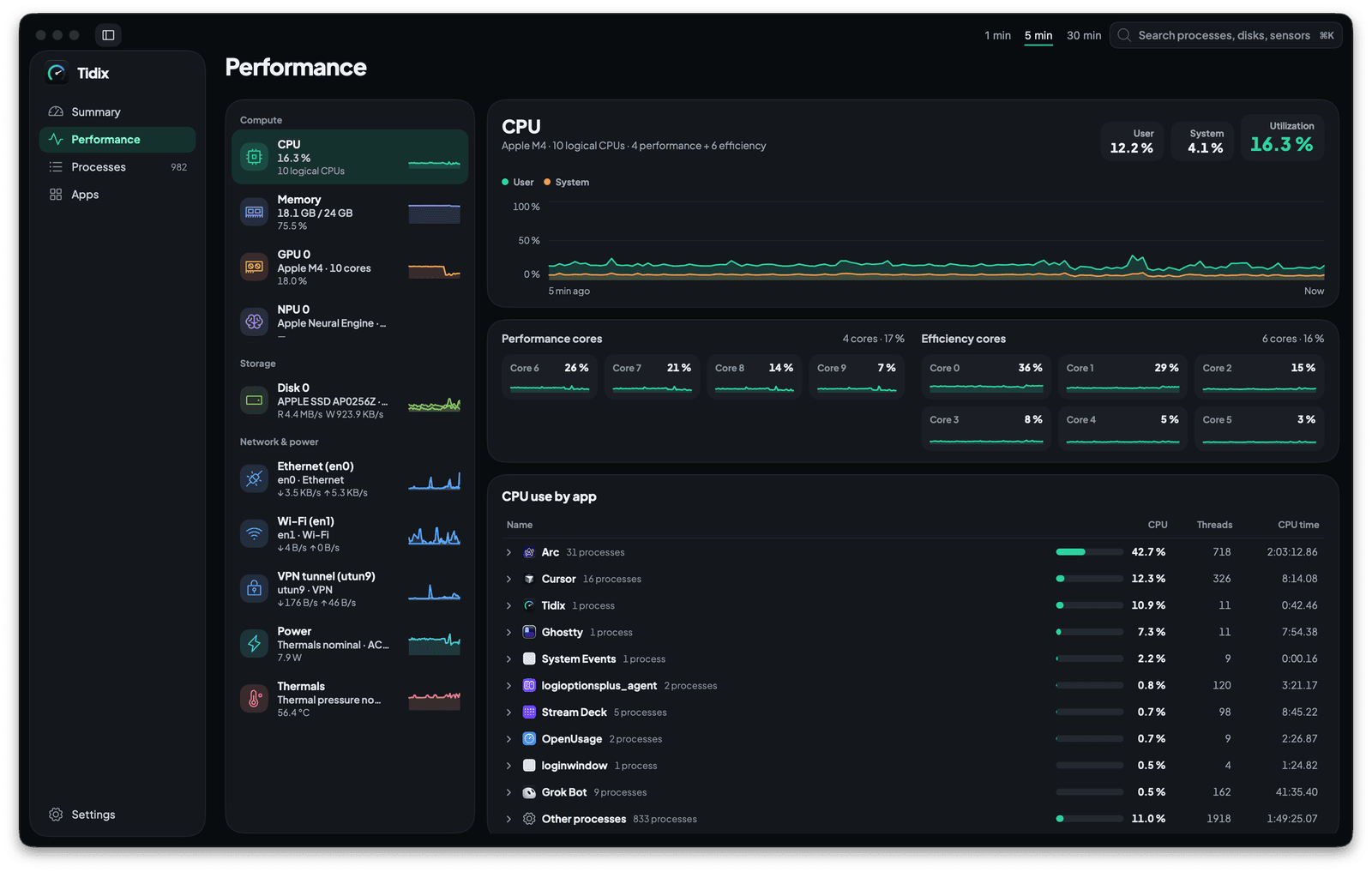
Jeder Kern, jeder Datenträger und jede Netzwerkschnittstelle mit eigenem Live-Diagramm und den Apps hinter der Last.
So funktioniert es
Prozesse
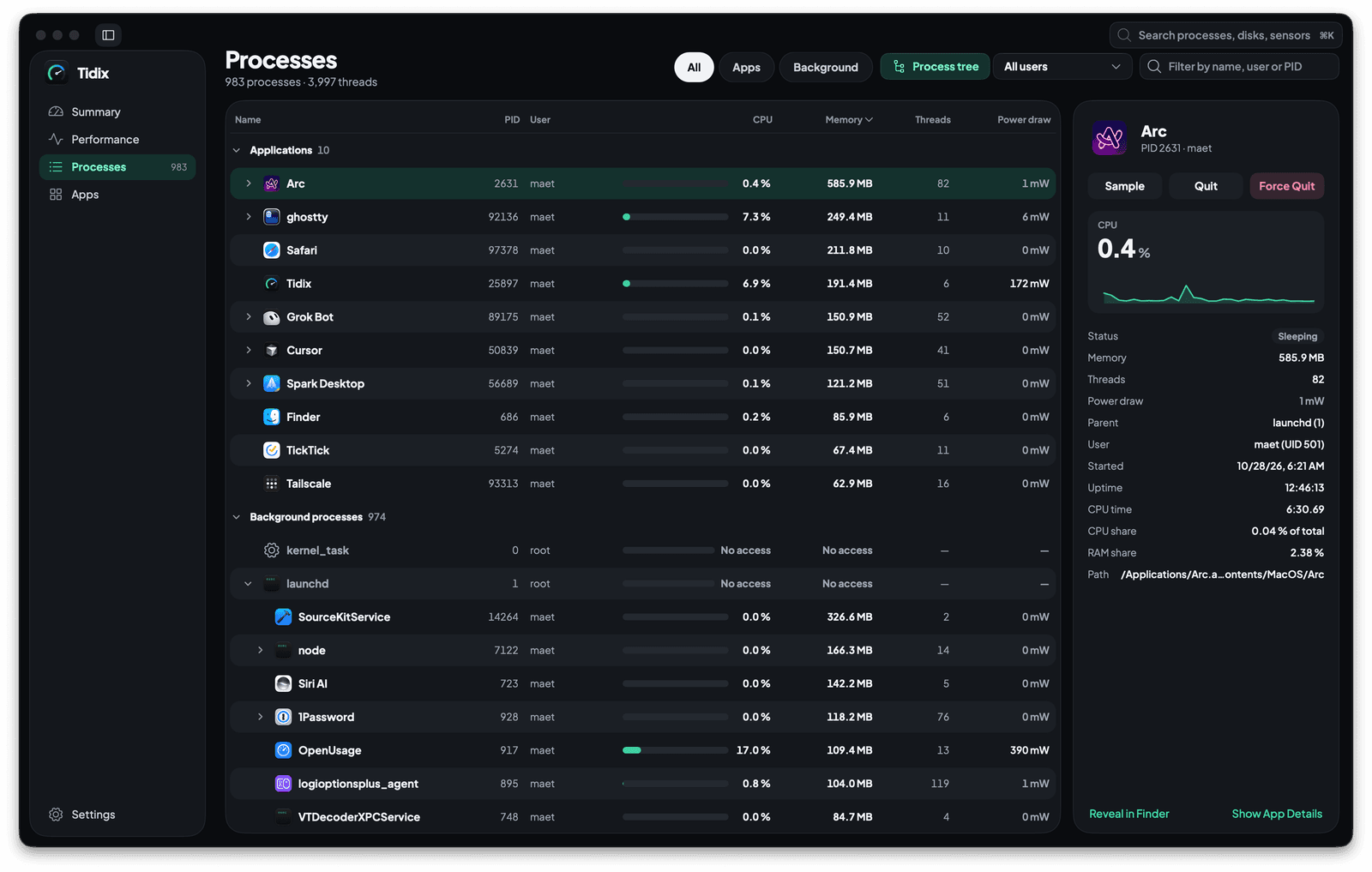
Alle Prozesse in einem Baum mit CPU, Speicher und Leistungsaufnahme, bereit zum Beenden, Anhalten oder Analysieren.
So funktioniert es
Apps
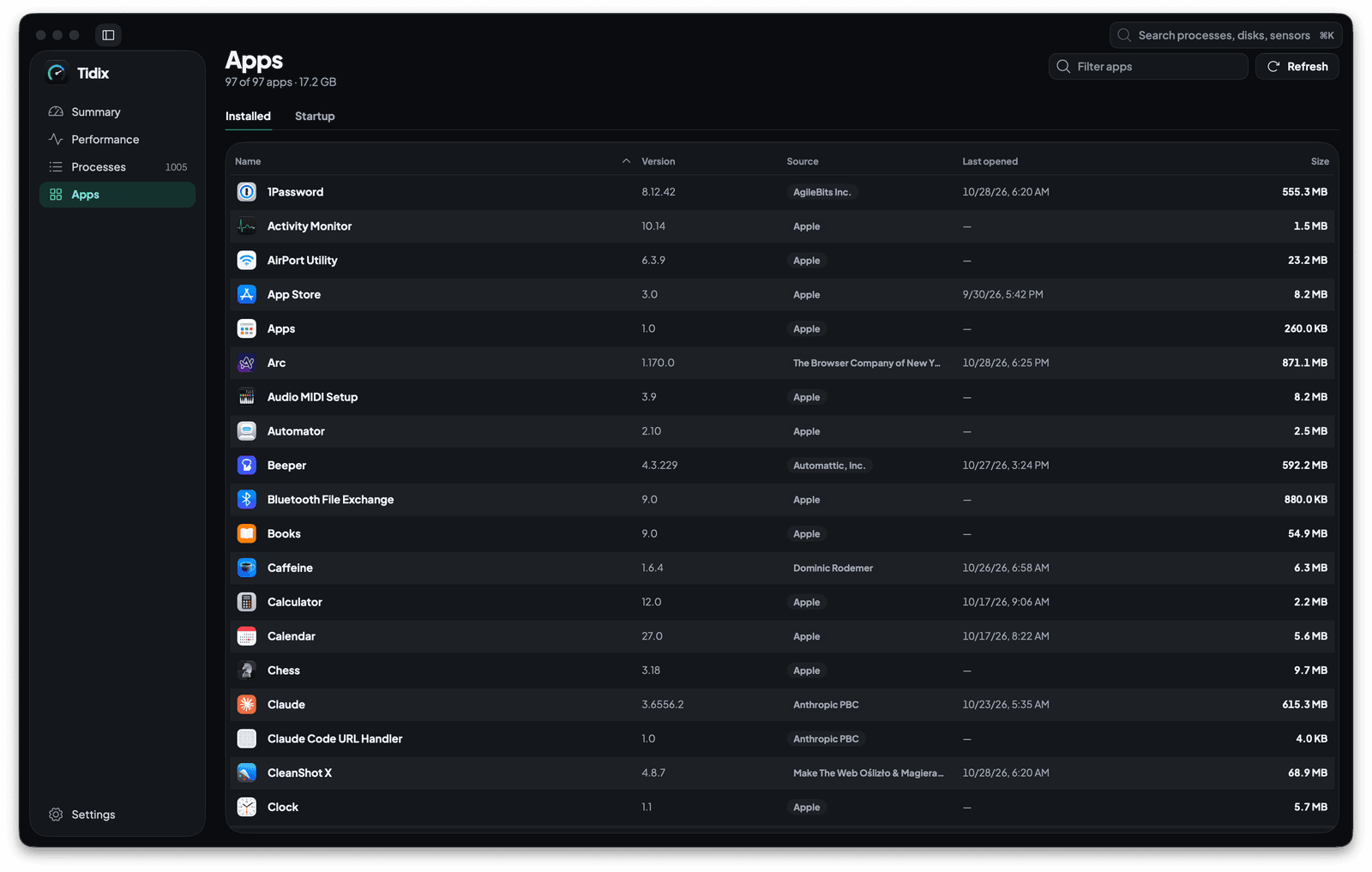
Jede App auf Ihrem Mac mit Version, Quelle und Größe, dazu alles, was von selbst startet.
So funktioniert es
Bluetooth
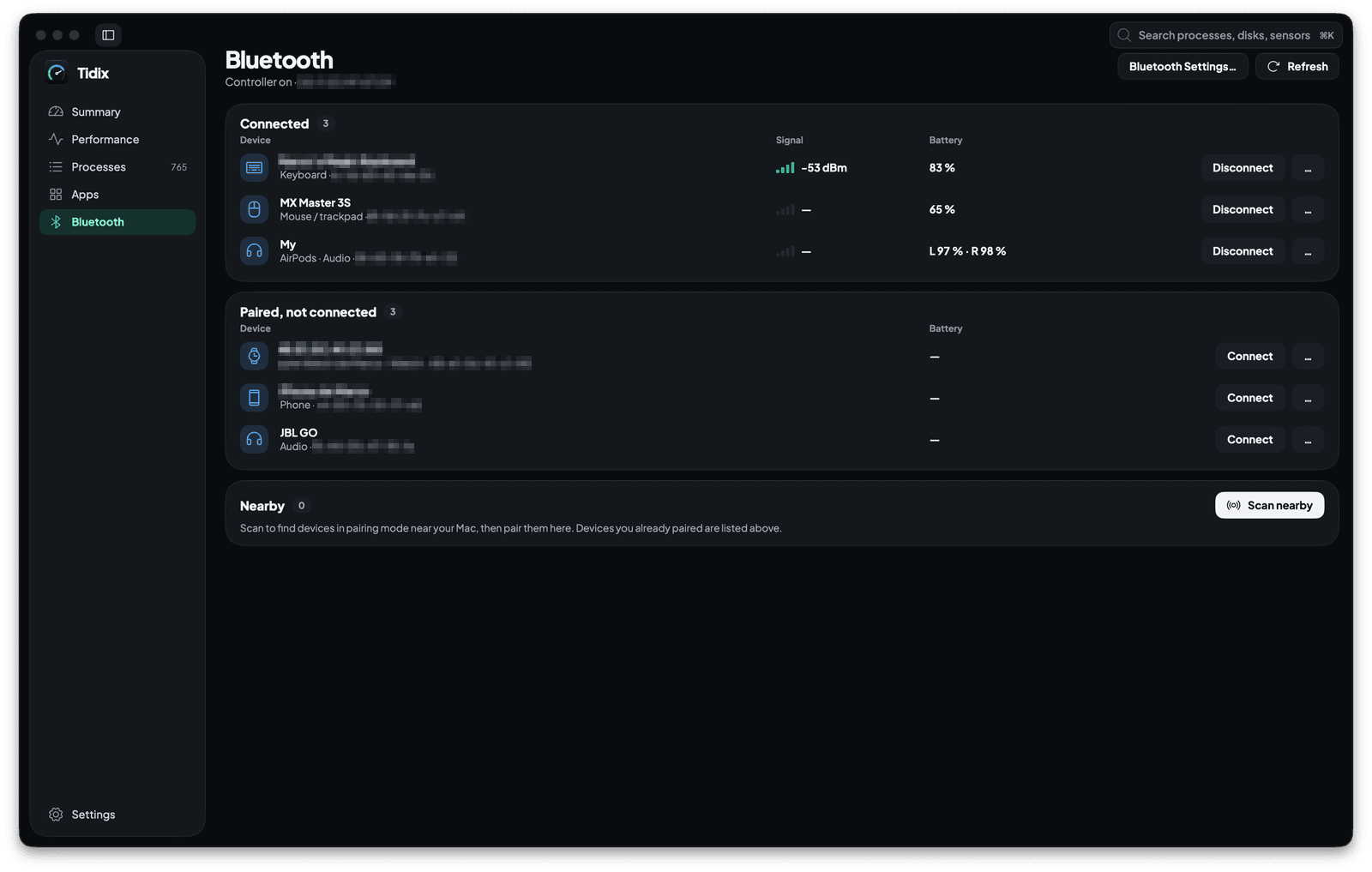
Jedes gekoppelte Gerät mit Typ, Signal und Batterie. Verbinden, umbenennen, ignorieren oder koppeln Sie es auf derselben Seite.
So funktioniert es
Schluss mit Raten. Jetzt sehen.
Jeder Kern, jeder Sensor, jedes Laufwerk und jeder Prozess Ihres Macs in einer nativen App, die Sie nur einmal bezahlen.
Tidix kaufen — ab $5Einmalkauf · Rückerstattung binnen 14 Tagen · macOS 13 oder neuer