Prozesse
Finden Sie, was Ihren Mac bremst, und stoppen Sie es.
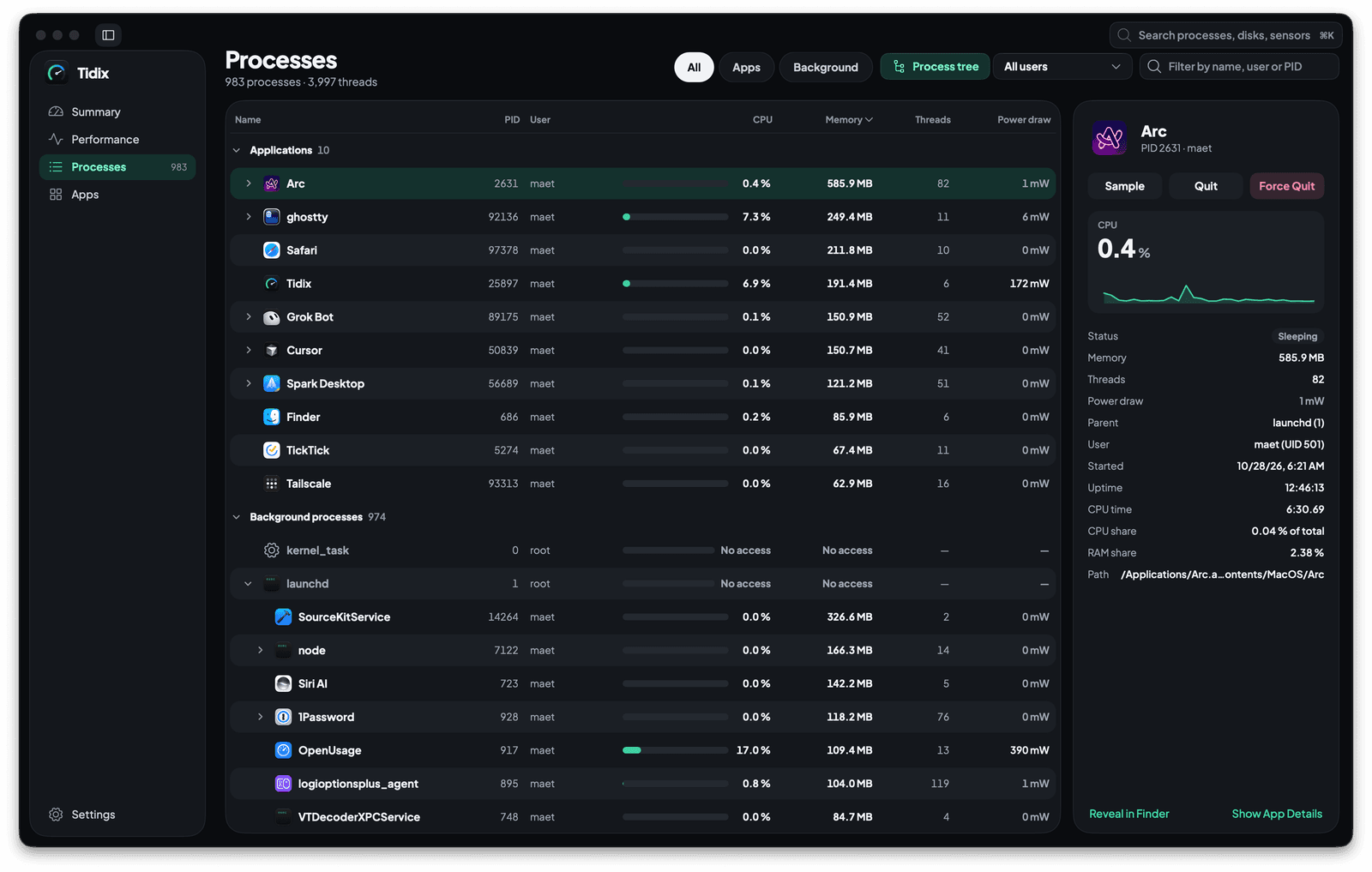
Die Aktivitätsanzeige verteilt einen Prozess auf mehrere Tabs. Tidix zeigt CPU, Speicher, Threads und Leistungsaufnahme in einer Zeile eines Prozessbaums und beendet, hält an oder analysiert ihn an derselben Stelle.
01 — Baum
Sehen Sie, welcher Prozess welchen gestartet hat.
Prozessbaum ordnet jeden Prozess unter seinem übergeordneten Prozess ein. Apps stehen oben unter Programme, ihre Hilfsprozesse darin, alles andere landet unter Hintergrundprozesse, das meiste davon unter launchd. Schalten Sie die Taste aus, um eine flache Liste zu sehen; auch Text im Filterfeld macht die Liste flach.
- Jede Gruppe zeigt, wie viele Prozesse sie enthält
- Die Zeile unter dem Titel zählt alle Prozesse und Threads Ihres Macs
- Klappen Sie eine App auf, um die Hilfsprozesse zu sehen, die sie gestartet hat
02 — Spalten
CPU, Speicher und Leistungsaufnahme in einer Tabelle.
Name, PID, Benutzer, CPU, Speicher, Threads und Leistungsaufnahme sind von Anfang an sichtbar. Klicken Sie mit der rechten Maustaste auf die Kopfzeile, um Status, Gelesen, Geschrieben, Reaktivierungen/s, CPU-Zeit oder Pfad hinzuzufügen; Tidix merkt sich Ihre Wahl. Ein Klick auf eine Spaltenüberschrift sortiert; CPU, Threads und CPU-Zeit werden alle 5 Sekunden neu sortiert, damit die Zeilen stillhalten, während Sie zielen.
- Leistungsaufnahme in Milliwatt und Watt: ab 1 W hervorgehoben, unter 50 mW abgeblendet
- CPU zählt einen Kern als 100 % oder den ganzen Mac, je nach Einstellungen › Allgemein › Einheiten
- Werte werden hervorgehoben, wenn sie sich ändern, außer Sie schalten das unter Einstellungen › Prozesse aus
03 — Filter
Von Hunderten Prozessen zu dem einen.
Zeigen Sie Alle Prozesse, nur Apps oder nur Hintergrund, und wählen Sie, wem sie gehören: Alle Benutzer, Nur meine Prozesse, Systemprozesse oder Root-Prozesse. Das Filterfeld sucht nach Name, Benutzer, PID oder Pfad. Von jeder Seite aus findet ⌘K einen Prozess nach Namen und öffnet Prozesse, gefiltert auf ihn.
- Apps sind die Programme, die im Dock erscheinen, jedes mit seinem Symbol
- Systemprozesse laufen unter macOS-Dienstaccounts mit UID unter 500, außer root
- Prozess verfolgen behält einen Prozess im Blick, während die Liste neu sortiert wird
04 — Aktionen
Beenden, anhalten oder hinten anstellen.
Klicken Sie mit der rechten Maustaste auf einen Prozess. Prozess beenden sendet SIGTERM, damit er sich sauber beenden kann, Sofort beenden sendet SIGKILL und stoppt ihn auf der Stelle; beide fragen vorher nach und nennen den Prozess und seine PID. Dasselbe Menü hält ihn an und setzt ihn fort, sendet eines von 11 Signalen und legt seine Priorität fest.
- Prozessbaum beenden sendet das Signal an einen Prozess und alle seine Unterprozesse
- Anhalten (
SIGSTOP) friert einen Prozess ein, bis Sie Fortsetzen (SIGCONT) wählen - Priorität festlegen stuft einen ausgelasteten Prozess auf Niedriger als normal, Niedrig oder Leerlauf herab
- Im Menü Prozess beendet ⌘⌫ den ausgewählten Prozess und ⌥⌘⌫ beendet ihn sofort
05 — Details
Alles über einen Prozess, neben der Liste.
Wählen Sie einen Prozess aus, um ein Diagramm seiner CPU-Last der letzten Minute zu sehen, dazu Status, Speicher, Threads, Leistungsaufnahme, übergeordneten Prozess, Benutzer, Startzeit, Laufzeit, CPU-Zeit, Anteil an CPU und RAM des Macs und Pfad. Sampeln zeichnet ihn 3 Sekunden lang mit dem macOS-Werkzeug sample auf und öffnet den Bericht in Ihrem Texteditor.
- Im Finder zeigen zeigt seine Datei; ein Doppelklick auf die Zeile tut dasselbe
- App-Details zeigen öffnet die App, zu der er gehört
- Untersuchen … im Kontextmenü ergänzt die Zahl seiner geöffneten Dateien und seine vollständige
ps-Zeile - Beendete Prozesse bleiben 8 Sekunden rot in der Liste, oder 3 bis 30, je nach Einstellungen › Prozesse
Warum es zählt
Vorher und nachher
Mit der Aktivitätsanzeige
Ihr Mac wird langsam. In der Aktivitätsanzeige sortieren Sie den Tab CPU, wechseln zum Tab Energie, um zu sehen, was der ausgelastete Prozess kostet, und schalten die hierarchische Ansicht ein, um herauszufinden, wer ihn gestartet hat, bevor Sie zurückgehen und ihn beenden.
Mit Tidix
In Tidix öffnen Sie Prozesse und sortieren nach CPU: Die Leistungsaufnahme steht in derselben Zeile, und der Prozess hängt unter dem, der ihn gestartet hat. Wählen Sie ihn aus, um seine letzte Minute CPU-Last zu sehen, und beenden Sie ihn samt Prozessbaum, oder senken Sie seine Priorität und lassen Sie ihn fertig werden.
So nutzen Sie es
Wo es in Tidix ist
- Klicken Sie in der Seitenleiste auf Prozesse oder drücken Sie ⌘3.
- Wählen Sie Alle, Apps oder Hintergrund und tippen Sie ins Filterfeld, um die Liste einzugrenzen.
- Wählen Sie einen Prozess aus, um rechts seine Details zu sehen, oder klicken Sie mit der rechten Maustaste darauf, um ihn zu beenden, anzuhalten, ihm ein Signal zu senden, seine Priorität zu ändern oder ihn zu analysieren.
- Drücken Sie auf jeder Seite ⌘K und tippen Sie den Namen eines Prozesses, um direkt zu ihm zu springen.
Im Vergleich
Prozesse: Aktivitätsanzeige und Tidix
| Was | Aktivitätsanzeige | Tidix |
|---|---|---|
| Wo die Zahlen stehen | Getrennte Tabs für CPU, Speicher, Energie, Festplatte und Netzwerk, jeder mit eigenen Spalten. | Eine Tabelle: CPU, Speicher, Threads, Leistungsaufnahme, Lese- und Schreibraten der Festplatte und Reaktivierungen nebeneinander. |
| Eltern und Kinder | Die hierarchische Ansicht aller Prozesse im Menü Darstellung. | Eine Taste Prozessbaum neben den Filtern, mit den Apps oben und ihren Hilfsprozessen darin. |
| Energie pro Prozess | Ein relativer Energiewert ohne Einheit im Tab Energie. | Leistungsaufnahme in Milliwatt und Watt, in derselben Zeile wie CPU und Speicher. |
| Beenden | Die ausgewählten Prozesse beenden oder sofort beenden. | Einen Prozess oder einen übergeordneten Prozess samt allen Unterprozessen beenden oder sofort beenden, nach einer Rückfrage. |
| Signale | Im Menü Darstellung ein Signal an den Prozess senden und es aus einer Liste wählen. | Ein Untermenü Signal senden mit 11 Signalen nach Name und Nummer, dazu Anhalten und Fortsetzen. |
| Analyse | Den Prozess über das Menü Darstellung analysieren; der Bericht erscheint in einem Fenster der Aktivitätsanzeige. | Sampeln führt das macOS-Werkzeug sample 3 Sekunden lang aus und öffnet den Bericht in Ihrem Texteditor. |
Die Begriffe dahinter
- Prozessbaum
Prozesse nach ihrem übergeordneten Prozess geordnet, jeder unter dem Prozess, der ihn gestartet hat; auf einem Mac stammen die meisten von
launchdab, dem ersten Prozess, den der Kernel startet. In Tidix zeigt die Taste Prozessbaum die Liste der Prozesse so an. - Prozesssignal
Eine kurze Nachricht, die macOS einem Prozess zustellt, etwa
SIGTERM(sauber beenden),SIGKILL(sofort stoppen, nicht abfangbar) oderSIGSTOP(anhalten). In Tidix sendet BeendenSIGTERMund Sofort beendenSIGKILL. - Prozesspriorität
Wie viel CPU-Zeit ein ausgelasteter Prozess im Vergleich zu anderen bekommt, festgelegt durch seinen Nice-Wert von -20 (höchste Priorität) bis 20 (niedrigste); die meisten Prozesse laufen mit 0. Ein höherer Nice-Wert lässt einen Prozess den anderen den Vortritt, und nur root kann ihn wieder senken.
- Reaktivierungen
Wie oft die Threads eines Prozesses aufwachen, um zu laufen, was den Prozessor am Ruhen hindert und Energie kostet. Die Spalte Reaktivierungen/s in Tidix zählt Kontextwechsel pro Sekunde, eine Annäherung an diese Aktivität statt einer direkten Zählung der Reaktivierungen.
- Prozess-Stichprobe
Eine kurze Aufzeichnung dessen, was jeder Thread eines Prozesses gerade tut, viele Male pro Sekunde erfasst, die zeigt, in welchen Funktionen er seine Zeit verbringt. Sampeln in Tidix führt das macOS-Werkzeug
sample3 Sekunden lang aus und öffnet den Bericht als Textdatei.
Fragen
Wie finde ich, was meinen Mac bremst?
Öffnen Sie Prozesse und klicken Sie auf die Spaltenüberschrift CPU, um danach zu sortieren, oder auf Leistungsaufnahme, um zu sehen, was gerade am meisten Energie kostet. Mit eingeschaltetem Prozessbaum sehen Sie außerdem, ob ein ausgelasteter Hilfsprozess zu einer App gehört. Wählen Sie ihn aus, um ein Diagramm seiner CPU-Last der letzten Minute zu sehen.
Beenden oder Sofort beenden: Was nehme ich?
Beginnen Sie mit Beenden: Es sendet SIGTERM, damit der Prozess seine Arbeit sichern und sich sauber beenden kann. Nehmen Sie Sofort beenden, wenn er nicht reagiert: SIGKILL stoppt ihn auf der Stelle, nicht gesicherte Daten gehen verloren. Tidix fragt in beiden Fällen vorher nach.
Was bewirkt das Anhalten eines Prozesses?
Anhalten (SIGSTOP) friert den Prozess dort ein, wo er gerade ist: Er nutzt keine CPU, und sein Status lautet Gestoppt, bis Sie Fortsetzen (SIGCONT) wählen. Seinen Speicher behält er, während er wartet, und macht danach dort weiter, wo er aufgehört hat.
Kann ich die Priorität eines Prozesses ändern?
Klicken Sie mit der rechten Maustaste darauf, wählen Sie Priorität festlegen und dann Niedriger als normal, Niedrig oder Leerlauf, damit er den Apps, die Sie gerade nutzen, die CPU überlässt. Das Herabstufen ist in Tidix eine Einbahnstraße: macOS lässt eine App, die unter Ihrem Account läuft, eine Priorität nicht wieder anheben.
Warum zeigen manche Prozesse Kein Zugriff?
macOS lässt eine App, die unter Ihrem Account läuft, CPU und Speicher nur Ihrer eigenen Prozesse lesen. Bei Prozessen von root oder anderen Accounts zeigt Tidix Kein Zugriff, statt zu raten, und listet trotzdem Name, PID, Benutzer und übergeordneten Prozess.
Wie finde ich heraus, was ein unbekannter Prozess ist?
Klicken Sie mit der rechten Maustaste darauf. Im Web suchen sucht nach seinem Namen, Im Finder zeigen zeigt, wo seine Datei liegt, und Untersuchen … nennt Pfad, übergeordneten Prozess, die Zahl geöffneter Dateien und die vollständige ps-Zeile. Gehört er zu einer App, öffnet App-Details zeigen diese App.
Weiterlesen
Mehr von Tidix
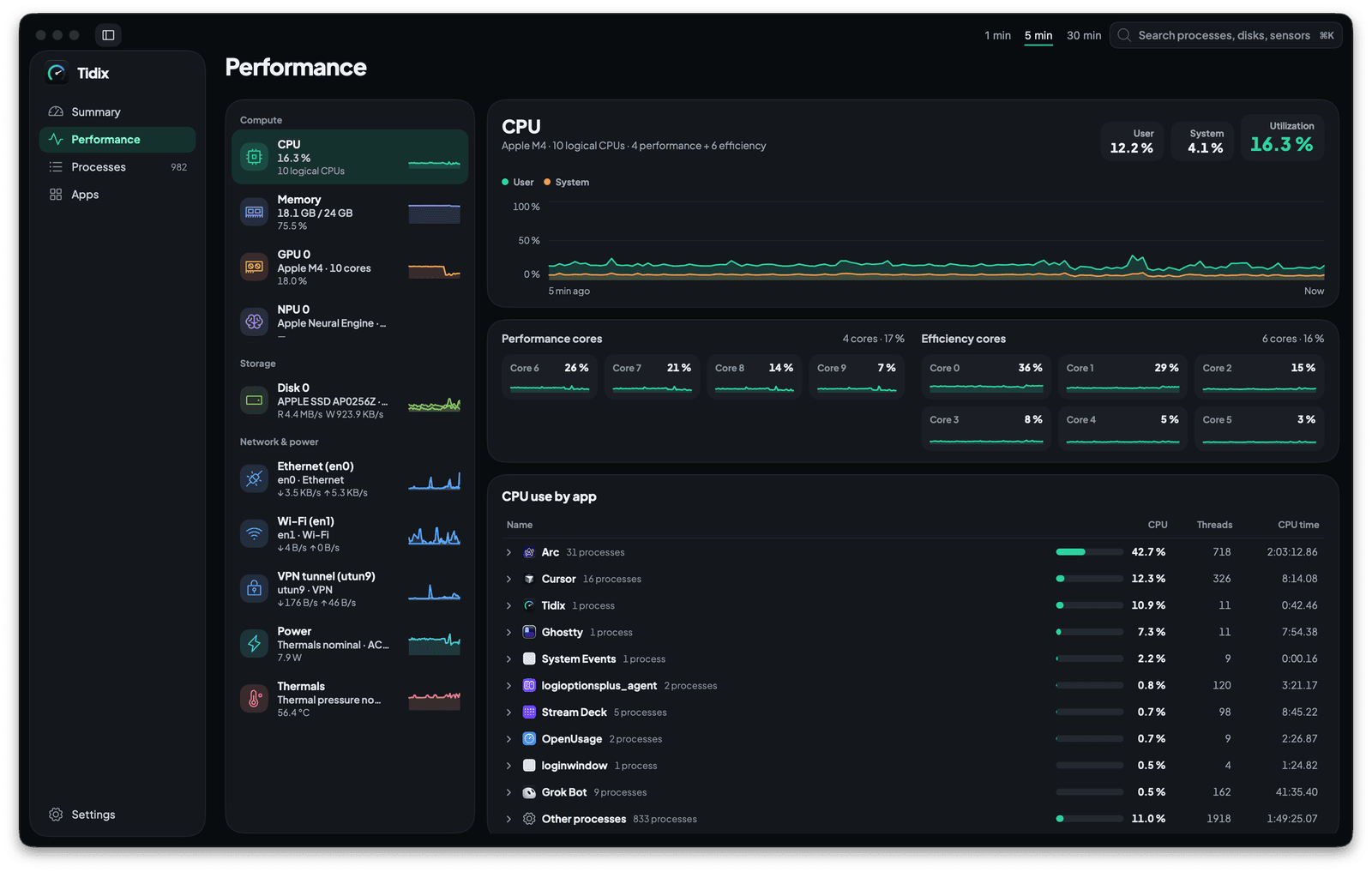
Leistung
Jeder Kern, jeder Datenträger und jede Netzwerkschnittstelle mit eigenem Live-Diagramm und den Apps hinter der Last.
So funktioniert es
Apps
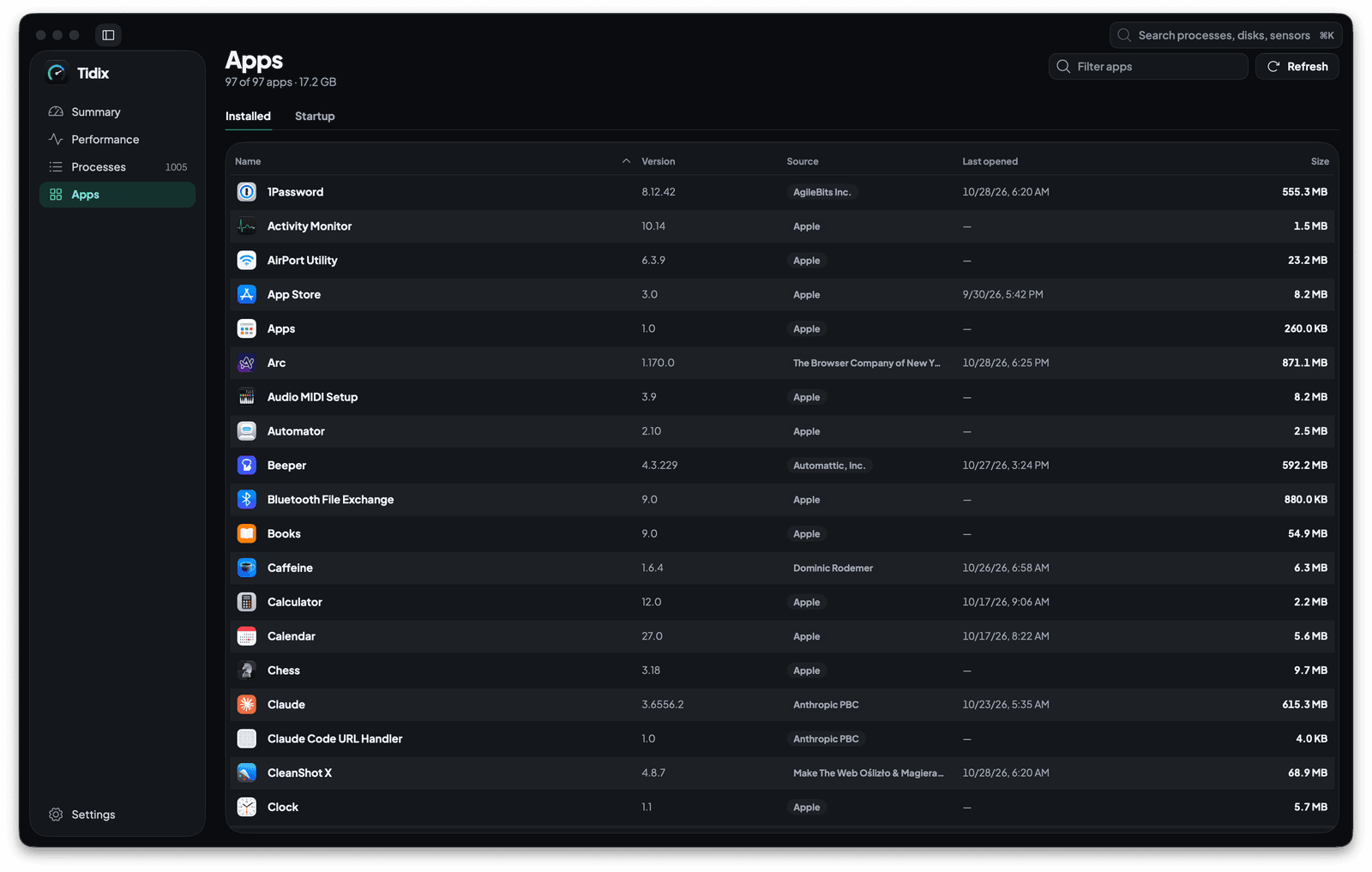
Jede App auf Ihrem Mac mit Version, Quelle und Größe, dazu alles, was von selbst startet.
So funktioniert es
App-Details
Ein Klick auf eine App zeigt ihre Prozesse, ihre Nutzung, 30 Tage Verlauf und zugehörige Dateien, und Sie deinstallieren sie in den Papierkorb.
So funktioniert es
Bluetooth
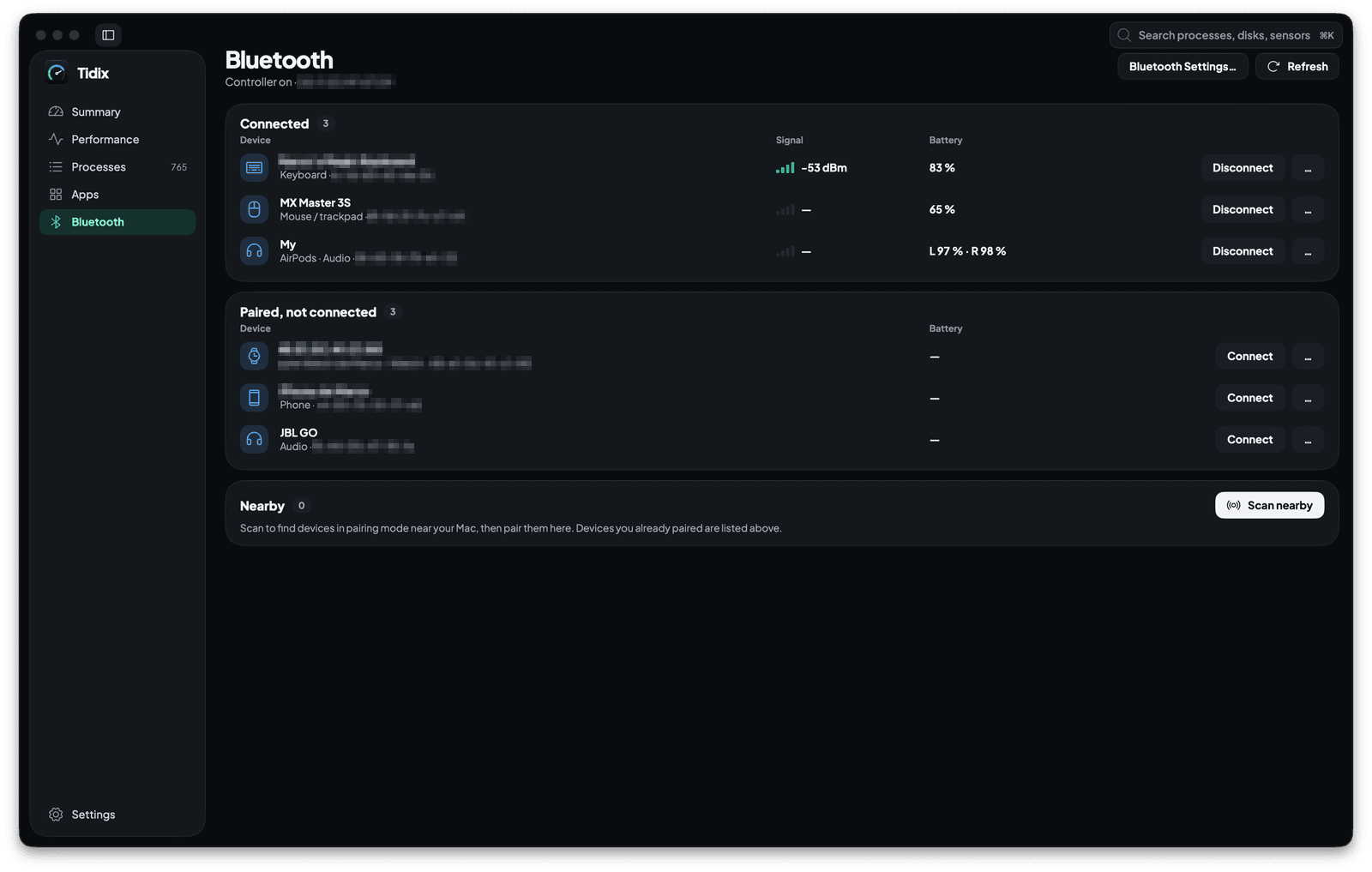
Jedes gekoppelte Gerät mit Typ, Signal und Batterie. Verbinden, umbenennen, ignorieren oder koppeln Sie es auf derselben Seite.
So funktioniert es
Schluss mit Raten. Jetzt sehen.
Jeder Kern, jeder Sensor, jedes Laufwerk und jeder Prozess Ihres Macs in einer nativen App, die Sie nur einmal bezahlen.
Tidix kaufen — ab $5Einmalkauf · Rückerstattung binnen 14 Tagen · macOS 13 oder neuer