Apps
Jede App auf Ihrem Mac und was mit ihr startet.
Die Aktivitätsanzeige zeigt die Prozesse, die gerade laufen, nicht die installierten Apps oder das, was von selbst startet. Tidix zeigt beides auf einer Seite: jede installierte App und jedes Startobjekt mit der App, zu der es gehört.
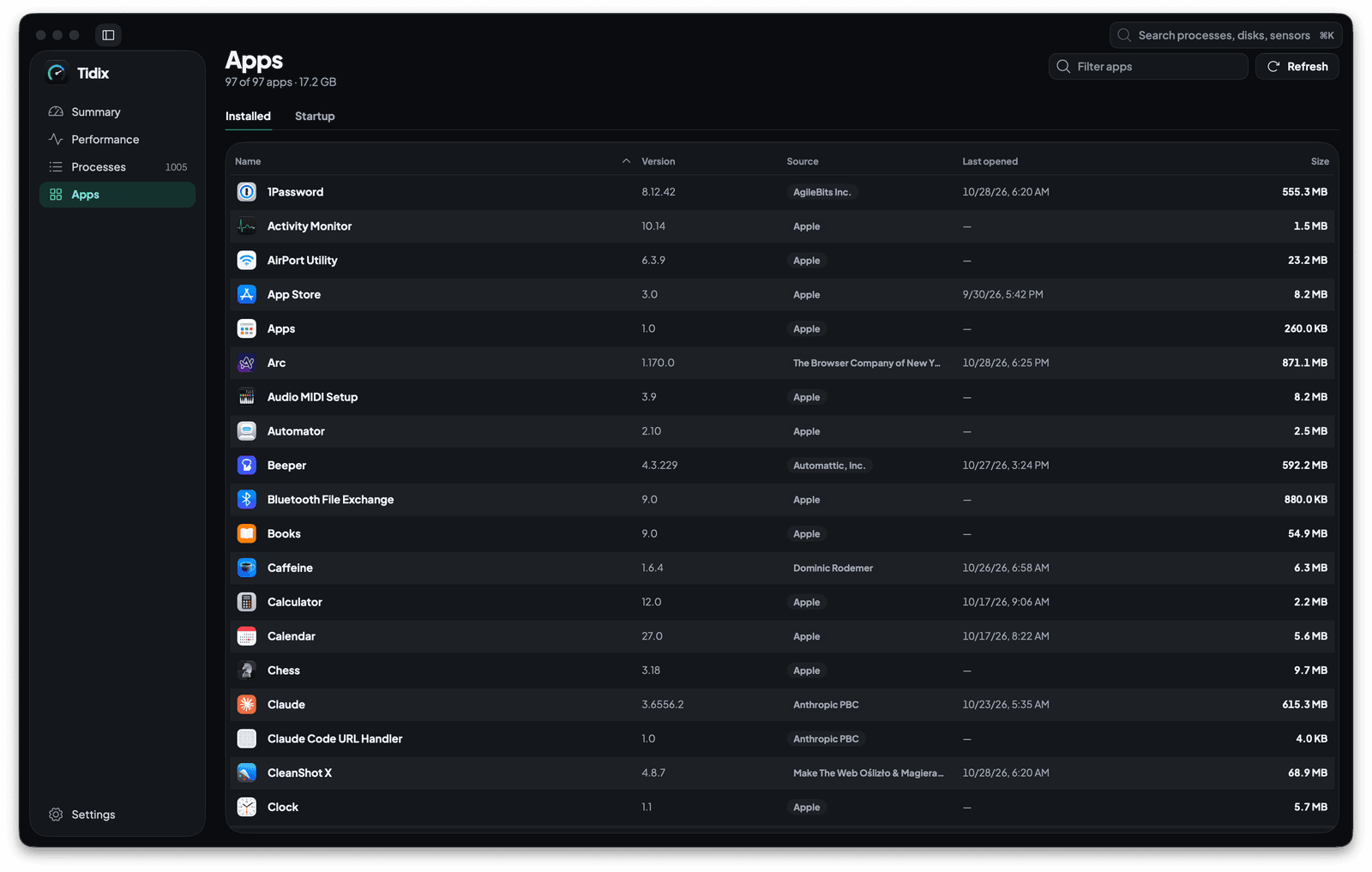
01 — Installiert
Jede installierte App, ob geöffnet oder nicht
Die Ansicht Installiert listet die Apps in /Applications, ~/Applications und den Ordnern, in denen macOS seine eigenen Apps ablegt, auch Apps in Unterordnern. Sortieren Sie nach jeder Spalte, oder tippen Sie in Apps filtern, um die Liste nach Name oder Bundle-ID einzugrenzen.
- Die Kopfzeile zählt die Apps, die der Filter zeigt, von allen, und ihre Gesamtgröße auf dem Laufwerk.
- Klicken Sie auf eine App, um die App-Details zu öffnen; ein Doppelklick zeigt sie im Finder.
- Aktualisieren durchsucht die Ordner erneut, nachdem Sie eine App installiert oder entfernt haben.
02 — Spalten
Version, Quelle, letzte Nutzung und Größe auf einen Blick
Quelle zeigt Apple für Apples Apps, App Store für Apps mit einem Beleg aus dem Mac App Store und sonst den Entwickler aus der Codesignatur der App, oder Nicht signiert, wenn sie kein Entwicklerzertifikat hat. Zuletzt geöffnet ist das Datum, das Spotlight erfasst hat, und Größe addiert jede Datei in der App, im Hintergrund gemessen, während Sie weiterarbeiten.
- Versionen werden als Zahlen sortiert, sodass eine neuere Version dort steht, wo Sie sie erwarten.
- Apps ohne Version, Datum oder gemessene Größe stehen in beiden Richtungen am Ende.
- Sortieren Sie nach Größe oder Zuletzt geöffnet, um große Apps zu finden, die Sie nicht mehr öffnen.
03 — Start
Alles, was von selbst startet, in einer Liste
Die Ansicht Start listet Launch-Agents, Launch-Daemons und Anmeldeobjekte neben den Systemerweiterungen, DriverKit-Treibern und Kernel-Erweiterungen, die Apps installiert haben. Apples eigene Jobs in /System und Apples Erweiterungen bleiben außen vor, damit die Liste zeigt, was zu Ihrem Mac hinzugekommen ist.
- Art nennt, was jedes Objekt ist: Benutzer-Agent, System-Agent, System-Daemon, Anmeldeobjekt, Systemerweiterung, DriverKit-Treiber oder Kernel-Erweiterung.
- Status zeigt, ob es aktiv, bereit oder aus ist.
- Wählen Sie ein Objekt aus, um zu sehen, was es ausführt: das Programm, seine Argumente, ob es beim Start oder bei Bedarf läuft und ob launchd es aktiv hält. Erweiterungen zeigen stattdessen Kennung, Version und Hersteller.
- Im Finder zeigen oder ein Doppelklick zeigt die Datei des Objekts im Finder.
04 — Schalter
Einen Launch-Agent ohne Terminal ausschalten
Der Schalter Aktiviert schaltet einen Launch-Agent für Ihren Benutzer aus oder wieder ein. Beim Ausschalten stoppt Tidix ihn und verhindert, dass er bei Ihrer nächsten Anmeldung startet; beim Einschalten lädt Tidix ihn sofort wieder. Dahinter stehen dieselben launchctl-Befehle, die Sie selbst eingeben würden.
- Anmeldeobjekte und Erweiterungen: Der Schalter verweist Sie auf Systemeinstellungen → Allgemein → Anmeldeobjekte & Erweiterungen.
- System-Daemons erfordern Administratorrechte, deshalb zeigt der Schalter stattdessen den Befehl
sudo launchctl, den Sie ausführen können. - Schlägt ein Befehl fehl, zeigt Tidix den Fehler und aktualisiert die Liste.
05 — Zugehörigkeit
Jedes Startobjekt mit seiner App verknüpft
Die Spalte App nennt die App, zu der ein Objekt gehört: die App, in der sein Programm liegt, die App, die es als seine eigene angibt, oder die App, deren Bundle-ID zu seinem Label passt. Unter „Installiert“ zeigen springt vom Objekt zu dieser App, und umgekehrt zählt die Zeile Wird beim Start ausgeführt in den App-Details die Objekte einer App, mit Zeigen, um nur diese zu listen.
- Tippen Sie den Namen einer App in Startobjekte filtern, um alles zu sehen, was sie hinzugefügt hat.
- Sortieren Sie nach App, um die Objekte jeder App beieinander zu sehen.
Warum es zählt
Vorher und nachher
Mit der Aktivitätsanzeige
Die Aktivitätsanzeige listet die Prozesse, die gerade laufen. Eine App, die Sie nicht geöffnet haben, fehlt, und ein Hintergrund-Agent erscheint nur, solange er läuft, ohne Hinweis darauf, welche App ihn installiert hat oder ob er wieder startet. Wer alles finden will, was mit dem Mac startet, muss die Systemeinstellungen und die Ordner LaunchAgents einzeln durchsehen.
Mit Tidix
Öffnen Sie Apps: Installiert listet jede App mit Version, Quelle, letzter Nutzung und Größe, und Start listet jeden Agent, jeden Daemon, jedes Anmeldeobjekt und jede Erweiterung mit der App, zu der sie gehören. Schalten Sie einen Launch-Agent mit seinem Schalter aus, um ihn sofort und bei der nächsten Anmeldung zu stoppen.
So nutzen Sie es
Wo es in Tidix ist
- Klicken Sie in der Seitenleiste auf Apps, oder drücken Sie ⌘4.
- Wählen Sie oben auf der Seite Installiert oder Start. Tidix öffnet die zuletzt genutzte Ansicht wieder.
- Klicken Sie auf eine App, um die App-Details zu öffnen, oder wählen Sie ein Startobjekt aus, um seine Details unter der Liste zu sehen.
- Um direkt zu den Startobjekten zu springen, drücken Sie ⌘K und tippen „Start“ oder
kext.
Im Vergleich
Apps: Aktivitätsanzeige und Tidix
| Was | Aktivitätsanzeige | Tidix |
|---|---|---|
| Installierte Apps | Nur Apps, die gerade laufen, als Prozesse gelistet | Jede App in Ihren Programmordnern, ob sie läuft oder nicht |
| Version, Quelle und Größe | Nicht angezeigt | In sortierbaren Spalten, mit dem Datum, an dem Sie jede App zuletzt geöffnet haben |
| Startobjekte | Keine Liste; ein Hintergrund-Agent erscheint nur, solange er läuft | Agents, Daemons, Anmeldeobjekte und Erweiterungen in einer Liste, ob sie laufen oder nicht |
| Welche App ein Objekt hinzugefügt hat | Nicht angezeigt | Die Spalte App, mit einem Sprung zu dieser App |
| Ein Objekt am Starten hindern | Den Prozess beenden; er kann bei der nächsten Anmeldung wieder starten | Ein Schalter schaltet einen Launch-Agent für Ihren Benutzer aus, sofort und bei der nächsten Anmeldung |
Die Begriffe dahinter
- Startobjekt
Alles, was von selbst startet, wenn Ihr Mac hochfährt oder Sie sich anmelden: Anmeldeobjekte, Launch-Agents und -Daemons sowie die Erweiterungen, die Apps installieren. Tidix listet sie in der Ansicht Start seiner Seite Apps.
- Launch-Agent
Ein Hintergrundprogramm, das launchd, die Dienstverwaltung von macOS, für einen angemeldeten Benutzer startet, beschrieben durch eine Property-List in einem Ordner
LaunchAgents. Apps nutzen sie für Updater, Synchronisierung und andere Hilfsprogramme. - Launch-Daemon
Ein Hintergrundprogramm, das launchd für das ganze System statt für einen Benutzer startet, auch bevor sich jemand anmeldet, beschrieben durch eine Property-List in einem Ordner
LaunchDaemons. Daemons laufen meist als root, daher erfordern Änderungen Administratorrechte. - Anmeldeobjekt
Eine App oder ein Hilfsprogramm, das sich automatisch öffnet, wenn Sie sich an Ihrem Mac anmelden. macOS verwaltet Anmeldeobjekte in den Systemeinstellungen unter „Allgemein“.
- Systemerweiterung
Code, den eine App installiert, um macOS außerhalb des Kernels zu erweitern, etwa ein Netzwerkfilter, ein Sicherheitswerkzeug oder ein DriverKit-Treiber. Sie ersetzt viele Kernel-Erweiterungen und braucht meist Ihre Zustimmung in den Systemeinstellungen, bevor sie läuft.
- Kernel-Erweiterung
Ein
.kext-Bundle, das Code direkt in den Kernel von macOS lädt, der ältere Weg für Treiber und systemnahe Funktionen. Apple empfiehlt Entwicklern heute Systemerweiterungen und DriverKit, und Tidix zeigt, ob jede Kext von Drittanbietern geladen ist.
Fragen
Warum fehlt eine meiner Apps?
Tidix sucht in /Applications, ~/Applications und den Ordnern, in denen macOS seine eigenen Apps ablegt, zwei Unterordner-Ebenen tief. Eine App an einem anderen Ort, etwa in Downloads oder auf einem externen Laufwerk, erscheint nicht. Klicken Sie nach der Installation einer App auf Aktualisieren, um sofort neu zu suchen.
Warum zeigen manche Apps unter „Zuletzt geöffnet“ einen Strich?
Das Datum stammt von Spotlight, das festhält, wann eine App zuletzt geöffnet wurde. Hat Spotlight kein Datum für eine App, etwa für eine nie geöffnete, zeigt Tidix einen Strich, statt zu raten.
Kann Tidix jedes Startobjekt ausschalten?
Der Schalter schaltet Launch-Agents für Ihren Benutzer aus und ein. Anmeldeobjekte und Erweiterungen verwaltet macOS, daher verweist Tidix Sie auf Systemeinstellungen → Allgemein → Anmeldeobjekte & Erweiterungen; System-Daemons erfordern Administratorrechte, daher zeigt Tidix stattdessen den Befehl sudo launchctl, den Sie ausführen können.
Ist es sicher, einen Launch-Agent auszuschalten?
Ausschalten stoppt ihn und verhindert, dass er bei Ihrer nächsten Anmeldung startet; es wird keine Datei gelöscht. Manche Apps brauchen ihren Agent für Updates oder Synchronisierung: Funktioniert eine App danach nicht mehr wie gewohnt, schalten Sie den Schalter wieder ein, und Tidix lädt den Agent erneut.
Warum hat ein Startobjekt keine App?
Tidix ordnet ein Objekt einer App zu, wenn sein Programm in der App liegt, wenn das Objekt die App als seine eigene angibt oder wenn sein Label zur Bundle-ID der App passt. Trifft nichts davon zu, zeigt die Spalte App einen Strich. Eine App außerhalb der Ordner, die Tidix durchsucht, erscheint trotzdem mit Namen, aber Unter „Installiert“ zeigen ist für sie nicht verfügbar.
Was umfasst die Größe einer App?
Jede Datei im App-Paket, versteckte Dateien eingeschlossen, gezählt nach dem Platz, den sie auf dem Laufwerk belegt. Dateien, die die App anderswo ablegt, etwa Caches und Einstellungen, zählen nicht dazu; die App-Details listen sie als zugehörige Dateien.
Weiterlesen
Mehr von Tidix
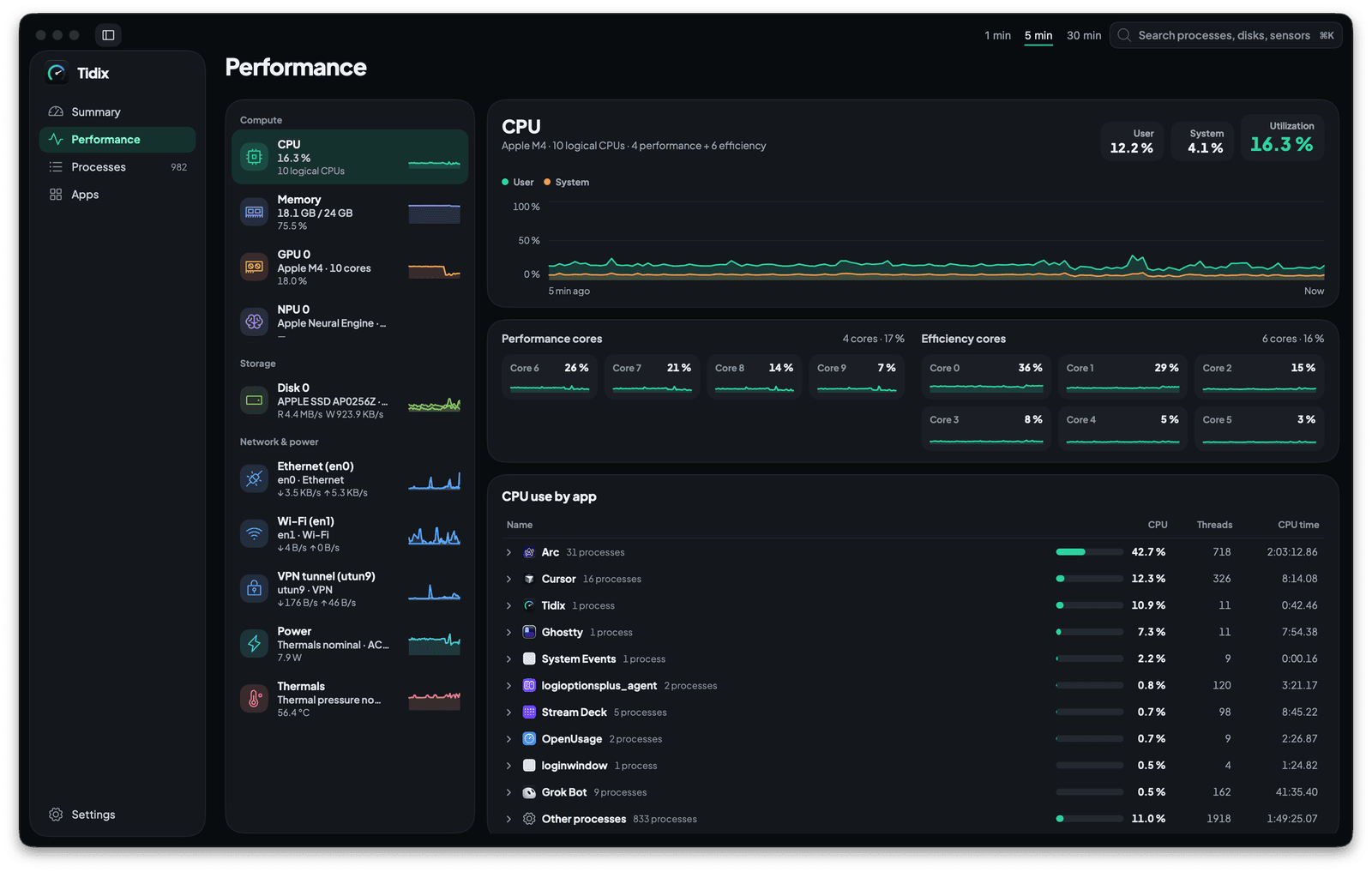
Leistung
Jeder Kern, jeder Datenträger und jede Netzwerkschnittstelle mit eigenem Live-Diagramm und den Apps hinter der Last.
So funktioniert es
Prozesse
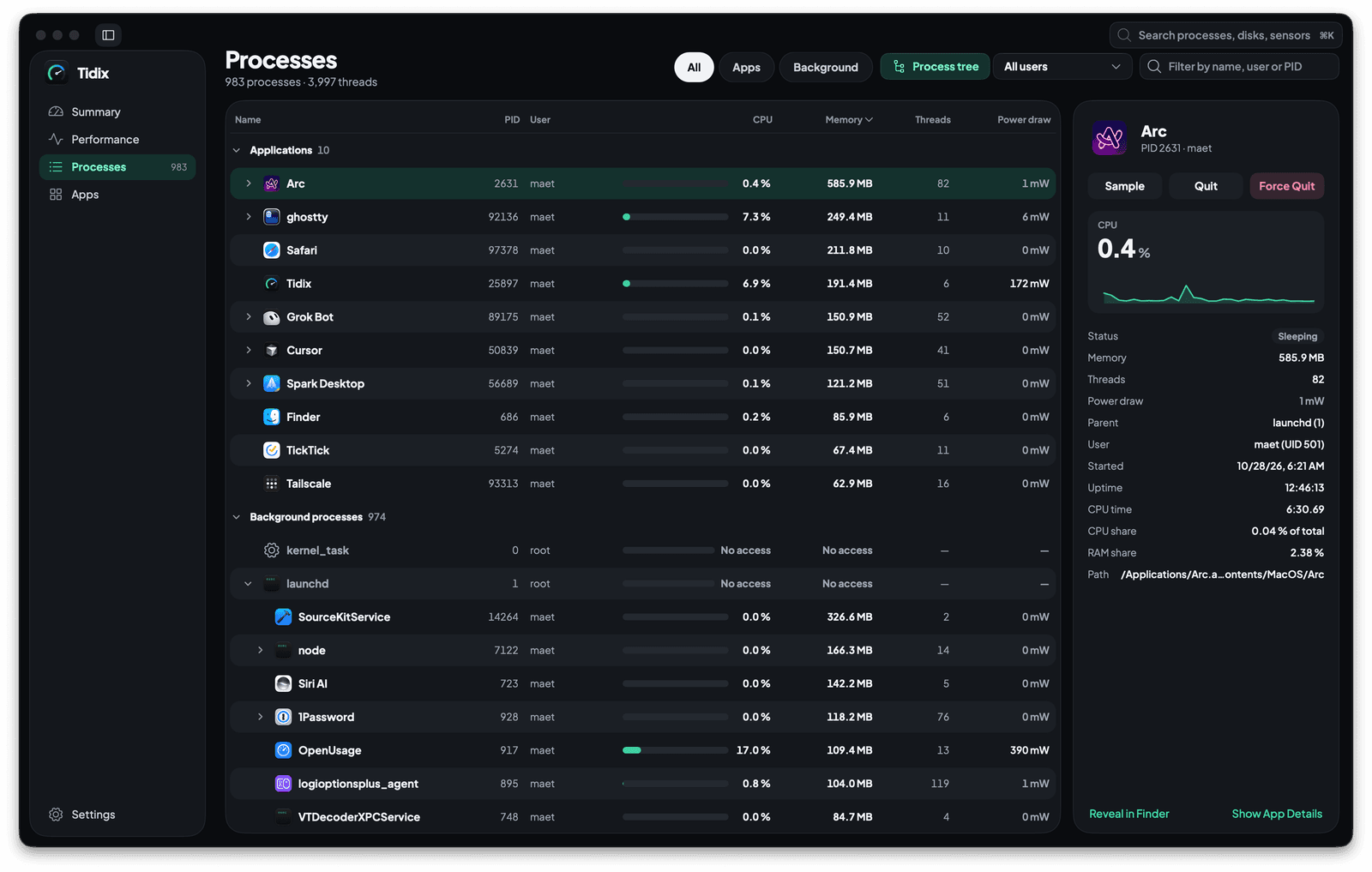
Alle Prozesse in einem Baum mit CPU, Speicher und Leistungsaufnahme, bereit zum Beenden, Anhalten oder Analysieren.
So funktioniert es
App-Details
Ein Klick auf eine App zeigt ihre Prozesse, ihre Nutzung, 30 Tage Verlauf und zugehörige Dateien, und Sie deinstallieren sie in den Papierkorb.
So funktioniert es
Bluetooth
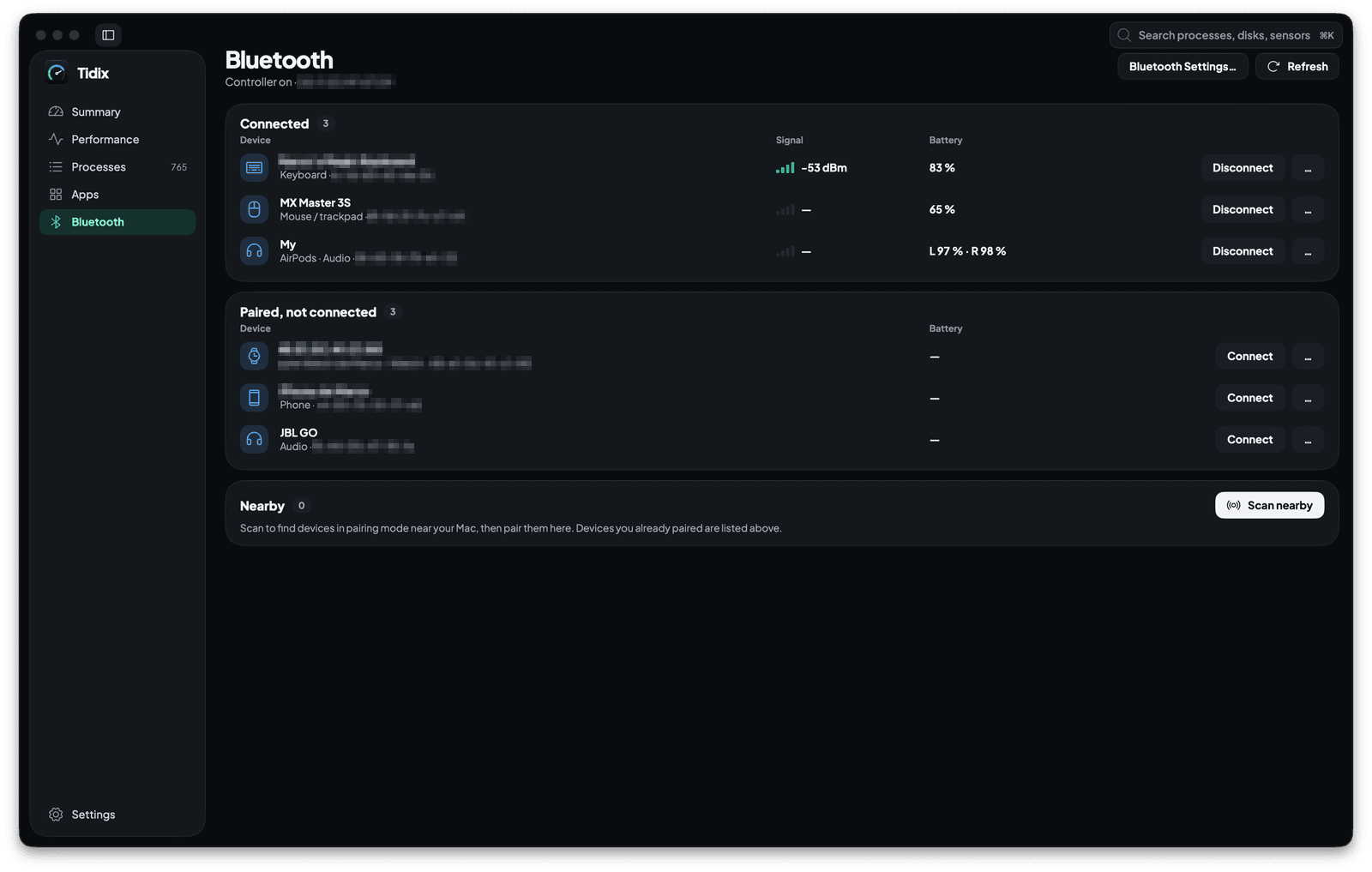
Jedes gekoppelte Gerät mit Typ, Signal und Batterie. Verbinden, umbenennen, ignorieren oder koppeln Sie es auf derselben Seite.
So funktioniert es
Schluss mit Raten. Jetzt sehen.
Jeder Kern, jeder Sensor, jedes Laufwerk und jeder Prozess Ihres Macs in einer nativen App, die Sie nur einmal bezahlen.
Tidix kaufen — ab $5Einmalkauf · Rückerstattung binnen 14 Tagen · macOS 13 oder neuer