Apps
Chaque app de votre Mac, et ce qui démarre avec elle.
Le Moniteur d’activité montre les processus en cours, pas les apps installées ni ce qui est réglé pour démarrer tout seul. Tidix réunit les deux sur une page : chaque app installée, et chaque élément de démarrage avec l’app à laquelle il appartient.
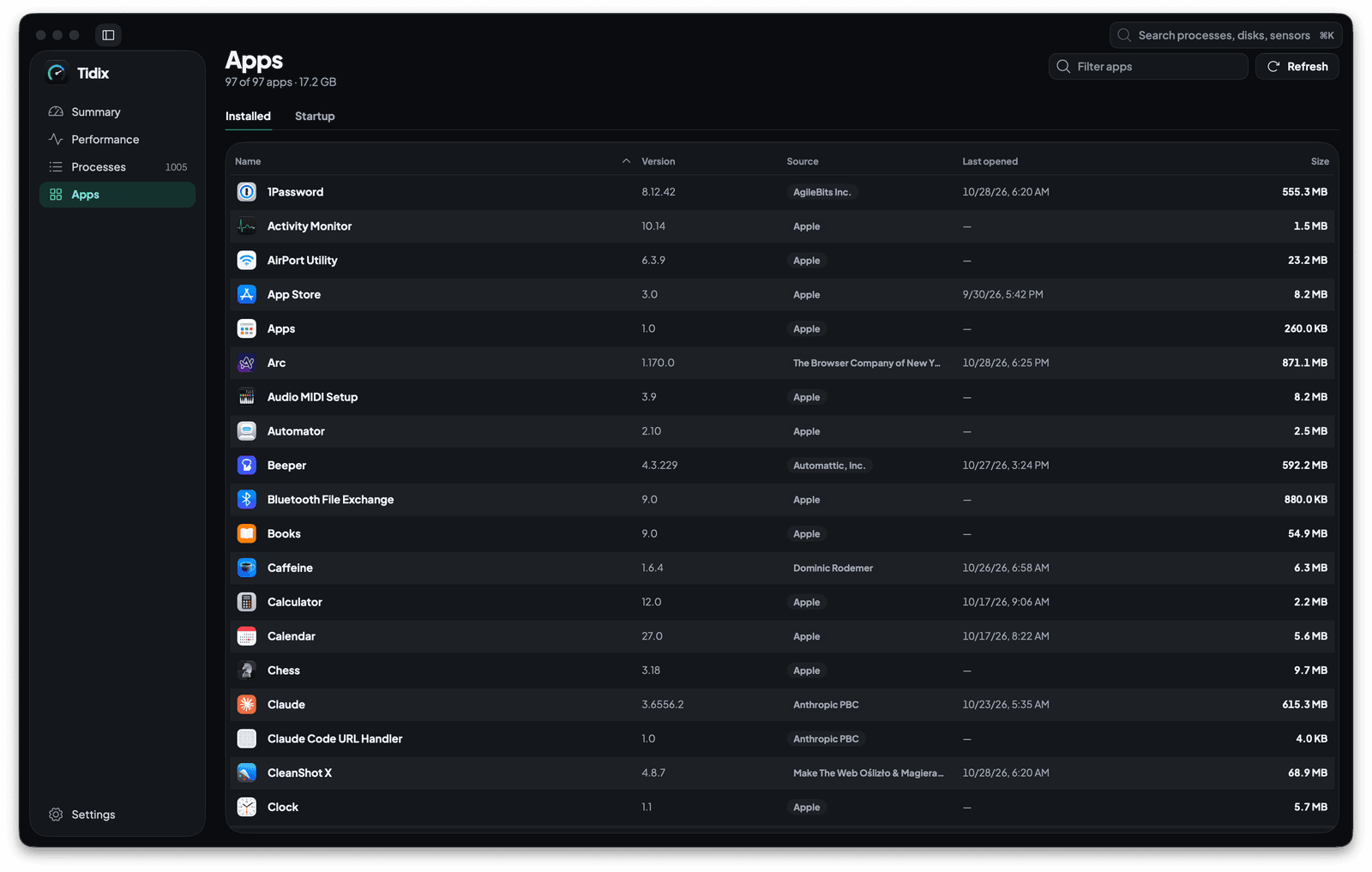
01 — Installées
Chaque app installée, ouverte ou non
La vue Installées liste les apps de /Applications, ~/Applications et des dossiers où macOS range ses propres apps, y compris celles placées dans des sous-dossiers. Triez par n’importe quelle colonne, ou tapez dans Filtrer les apps pour réduire la liste par nom ou par bundle ID.
- L’en-tête compte les apps affichées par le filtre, sur le total, et la taille de toutes sur le disque.
- Cliquez sur une app pour ouvrir les détails de l’app ; un double-clic l’affiche dans le Finder.
- Actualiser parcourt de nouveau les dossiers après l’installation ou la suppression d’une app.
02 — Colonnes
Version, source, dernière ouverture et taille d’un coup d’œil
Source indique Apple pour les apps d’Apple, App Store pour celles qui ont un reçu du Mac App Store, et sinon le développeur nommé dans la signature de code de l’app, ou Non signée si elle n’a pas de certificat de développeur. Dernière ouverture est la date enregistrée par Spotlight, et Taille additionne chaque fichier de l’app, mesuré en arrière-plan pendant que vous parcourez la liste.
- Les versions sont triées comme des nombres : une version plus récente arrive là où vous l’attendez.
- Les apps sans version, sans date ou sans taille mesurée restent en fin de liste dans les deux sens.
- Triez par Taille ou Dernière ouverture pour repérer les grosses apps que vous n’ouvrez plus.
03 — Démarrage
Tout ce qui démarre tout seul, dans une seule liste
La vue Démarrage liste les agents launchd, les daemons launchd et les éléments d’ouverture à côté des extensions système, des pilotes DriverKit et des extensions du noyau installés par les apps. Les tâches propres à Apple dans /System et les extensions d’Apple sont écartées : la liste se concentre sur ce qui a été ajouté à votre Mac.
- Type indique la nature de chaque élément : agent utilisateur, agent système, daemon système, élément d’ouverture, extension système, pilote DriverKit ou extension du noyau.
- État indique s’il est en cours, actif, prêt ou désactivé.
- Sélectionnez un élément pour voir ce qu’il exécute : le programme, ses arguments, s’il s’exécute au démarrage ou à la demande, et si launchd le maintient actif. Les extensions affichent plutôt leur identifiant, leur version et leur fabricant.
- Afficher dans le Finder, ou un double-clic, montre le fichier de l’élément dans le Finder.
04 — Interrupteur
Désactivez un agent launchd sans le Terminal
L’interrupteur Activé désactive ou réactive un agent launchd pour votre utilisateur. Éteint, Tidix l’arrête et l’empêche de démarrer à votre prochaine ouverture de session ; allumé, il le recharge aussitôt. En coulisses, il lance les mêmes commandes launchctl que vous taperiez.
- Éléments d’ouverture et extensions : l’interrupteur vous indique de les gérer dans Réglages Système → Général → Ouverture et extensions.
- Les daemons système nécessitent les privilèges d’administrateur : l’interrupteur affiche donc la commande
sudo launchctlà lancer. - Si une commande échoue, Tidix affiche l’erreur et actualise la liste.
05 — Propriétaire
Chaque élément de démarrage relié à son app
La colonne App nomme l’app à laquelle appartient un élément : celle qui contient son programme, celle que l’élément déclare comme la sienne, ou celle dont le bundle ID correspond à son label. Afficher dans Installées passe de l’élément à cette app et, dans l’autre sens, la ligne S’exécute au démarrage des détails de l’app compte ses éléments, avec Afficher pour ne montrer qu’eux.
- Tapez le nom d’une app dans Filtrer les éléments de démarrage pour voir tout ce qu’elle a ajouté.
- Triez par App pour regrouper les éléments de chaque app.
Pourquoi c’est utile
Avant et après
Avec le Moniteur d’activité
Le Moniteur d’activité liste les processus en cours. Une app que vous n’avez pas ouverte n’y figure pas, et un agent d’arrière-plan n’apparaît que pendant qu’il tourne, sans rien qui dise quelle app l’a installé ni s’il redémarrera. Trouver tout ce qui démarre avec votre Mac oblige à fouiller Réglages Système et les dossiers LaunchAgents un par un.
Avec Tidix
Ouvrez Apps : Installées liste chaque app avec sa version, sa source, sa dernière ouverture et sa taille, et Démarrage liste chaque agent, daemon, élément d’ouverture et extension avec l’app à laquelle il appartient. Éteignez l’interrupteur d’un agent launchd pour l’arrêter tout de suite et à votre prochaine ouverture de session.
Comment s’en servir
Où la trouver dans Tidix
- Cliquez sur Apps dans la barre latérale, ou appuyez sur ⌘4.
- Choisissez Installées ou Démarrage en haut de la page. Tidix rouvre la dernière vue utilisée.
- Cliquez sur une app pour ouvrir les détails de l’app, ou sélectionnez un élément de démarrage pour voir ses détails sous la liste.
- Pour aller droit aux éléments de démarrage, appuyez sur ⌘K et tapez « démarrage » ou
kext.
Comparaison
Apps : Moniteur d’activité et Tidix
| Quoi | Moniteur d’activité | Tidix |
|---|---|---|
| Apps installées | Seulement les apps ouvertes, listées comme processus | Chaque app de vos dossiers Applications, ouverte ou non |
| Version, source et taille | Non affichées | Dans des colonnes triables, avec la date de dernière ouverture de chaque app |
| Éléments de démarrage | Pas de liste ; un agent d’arrière-plan n’apparaît que pendant qu’il tourne | Agents, daemons, éléments d’ouverture et extensions dans une seule liste, actifs ou non |
| L’app qui a ajouté un élément | Non indiquée | La colonne App, avec un lien vers cette app |
| Empêcher un élément de démarrer | Quitter son processus ; il peut redémarrer à la prochaine ouverture de session | Un interrupteur désactive un agent launchd pour votre utilisateur, tout de suite et à la prochaine ouverture de session |
Les mots derrière
- Élément de démarrage
Tout ce qui est réglé pour démarrer tout seul quand votre Mac s’allume ou que vous ouvrez une session : éléments d’ouverture, agents et daemons launchd, et extensions installées par les apps. Tidix les liste dans la vue Démarrage de sa page Apps.
- Agent launchd
Un programme d’arrière-plan que launchd, le gestionnaire de services de macOS, lance pour l’utilisateur connecté, décrit par une liste de propriétés dans un dossier
LaunchAgents. Les apps s’en servent pour leurs mises à jour, leur synchronisation et d’autres assistants. - Daemon launchd
Un programme d’arrière-plan que launchd lance pour tout le système plutôt que pour un utilisateur, même avant toute ouverture de session, décrit par une liste de propriétés dans un dossier
LaunchDaemons. Il tourne en général en root : le modifier nécessite les privilèges d’administrateur. - Élément d’ouverture
Une app ou un assistant qui s’ouvre automatiquement quand vous ouvrez une session sur votre Mac. macOS les gère dans Réglages Système, sous Général.
- Extension système
Du code qu’une app installe pour étendre macOS hors du noyau, comme un filtre réseau, un outil de sécurité ou un pilote DriverKit. Elle remplace de nombreuses extensions du noyau et demande en général votre accord dans Réglages Système avant de fonctionner.
- Extension du noyau
Un paquet
.kextqui charge du code dans le noyau de macOS lui-même, l’ancienne façon d’ajouter des pilotes et des fonctions de bas niveau. Apple oriente désormais les développeurs vers les extensions système et DriverKit, et Tidix indique si chaque kext tierce est chargée.
Questions
Pourquoi une de mes apps n’apparaît-elle pas ?
Tidix cherche dans /Applications, ~/Applications et les dossiers où macOS range ses propres apps, sur deux niveaux de sous-dossiers. Une app rangée ailleurs, comme dans Téléchargements ou sur un disque externe, n’apparaît pas. Après avoir installé une app, cliquez sur Actualiser pour relancer l’analyse tout de suite.
Pourquoi certaines apps affichent-elles un tiret dans Dernière ouverture ?
La date vient de Spotlight, qui enregistre la dernière ouverture d’une app. Quand Spotlight n’a pas de date pour une app, par exemple une app jamais ouverte, Tidix affiche un tiret plutôt que de deviner.
Tidix peut-il désactiver n’importe quel élément de démarrage ?
L’interrupteur désactive et réactive les agents launchd pour votre utilisateur. macOS gère les éléments d’ouverture et les extensions : Tidix vous indique de passer par Réglages Système → Général → Ouverture et extensions. Les daemons système nécessitent les privilèges d’administrateur : Tidix affiche alors la commande sudo launchctl à lancer.
Est-il sans risque de désactiver un agent launchd ?
Le désactiver l’arrête et l’empêche de démarrer à votre prochaine ouverture de session ; aucun fichier n’est supprimé. Certaines apps comptent sur leur agent pour se mettre à jour ou se synchroniser : si une app ne fonctionne plus comme prévu, rallumez l’interrupteur et Tidix recharge l’agent.
Pourquoi un élément de démarrage n’a-t-il pas d’app ?
Tidix relie un élément à une app quand son programme se trouve dans l’app, quand l’élément la déclare comme la sienne, ou quand son label correspond au bundle ID de l’app. Sinon, la colonne App affiche un tiret. Une app hors des dossiers analysés par Tidix affiche quand même son nom, mais Afficher dans Installées n’est pas disponible pour elle.
Que comprend la taille d’une app ?
Chaque fichier du paquet de l’app, fichiers cachés compris, compté selon l’espace qu’il occupe sur le disque. Les fichiers que l’app garde ailleurs, comme ses caches et ses préférences, n’en font pas partie ; les détails de l’app les listent comme fichiers associés.
À lire ensuite
Encore plus de Tidix
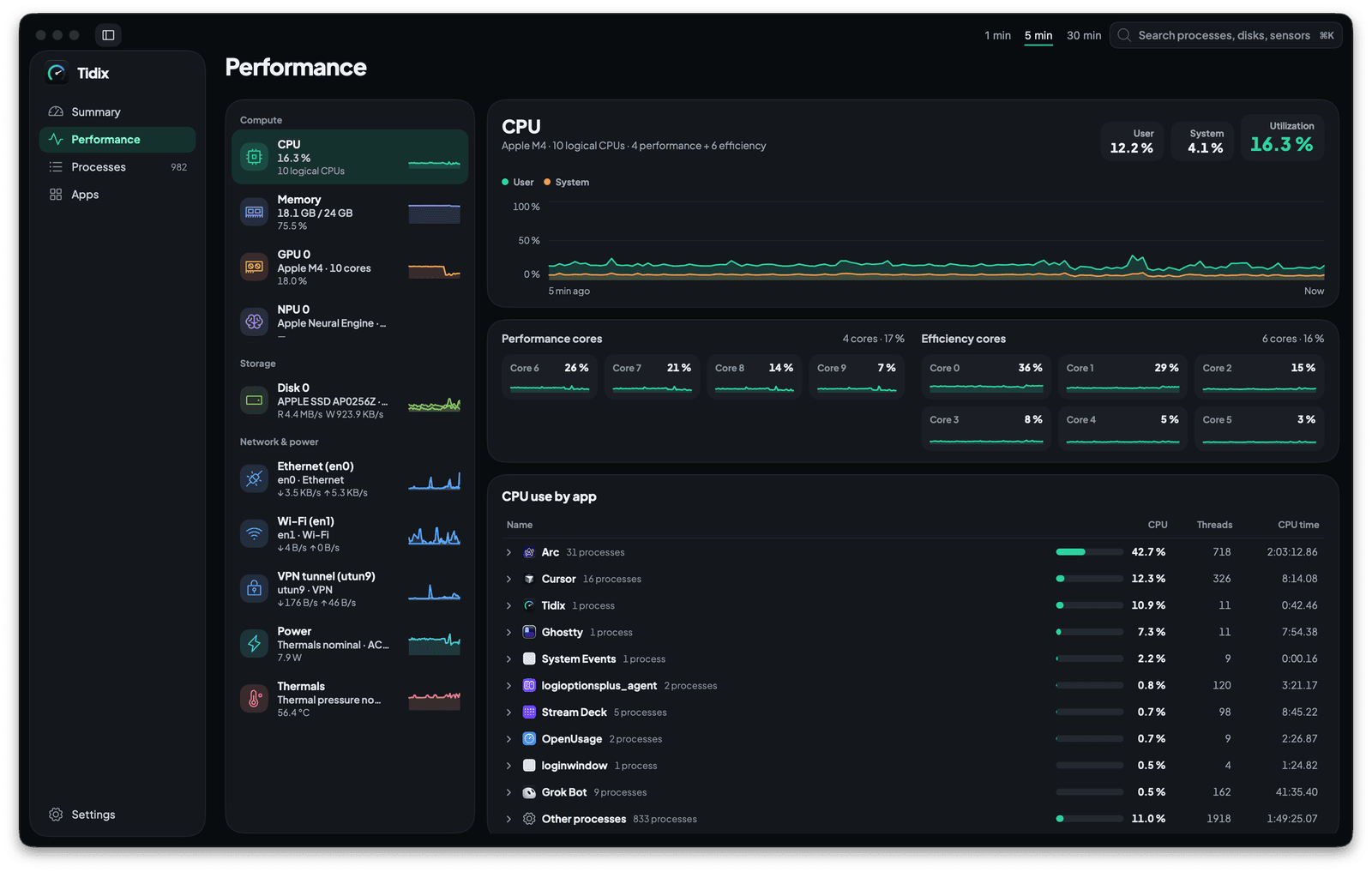
Performances
Chaque cœur, disque et interface réseau sur son propre graphique en direct, avec les apps à l’origine de la charge.
Voir comment ça marche
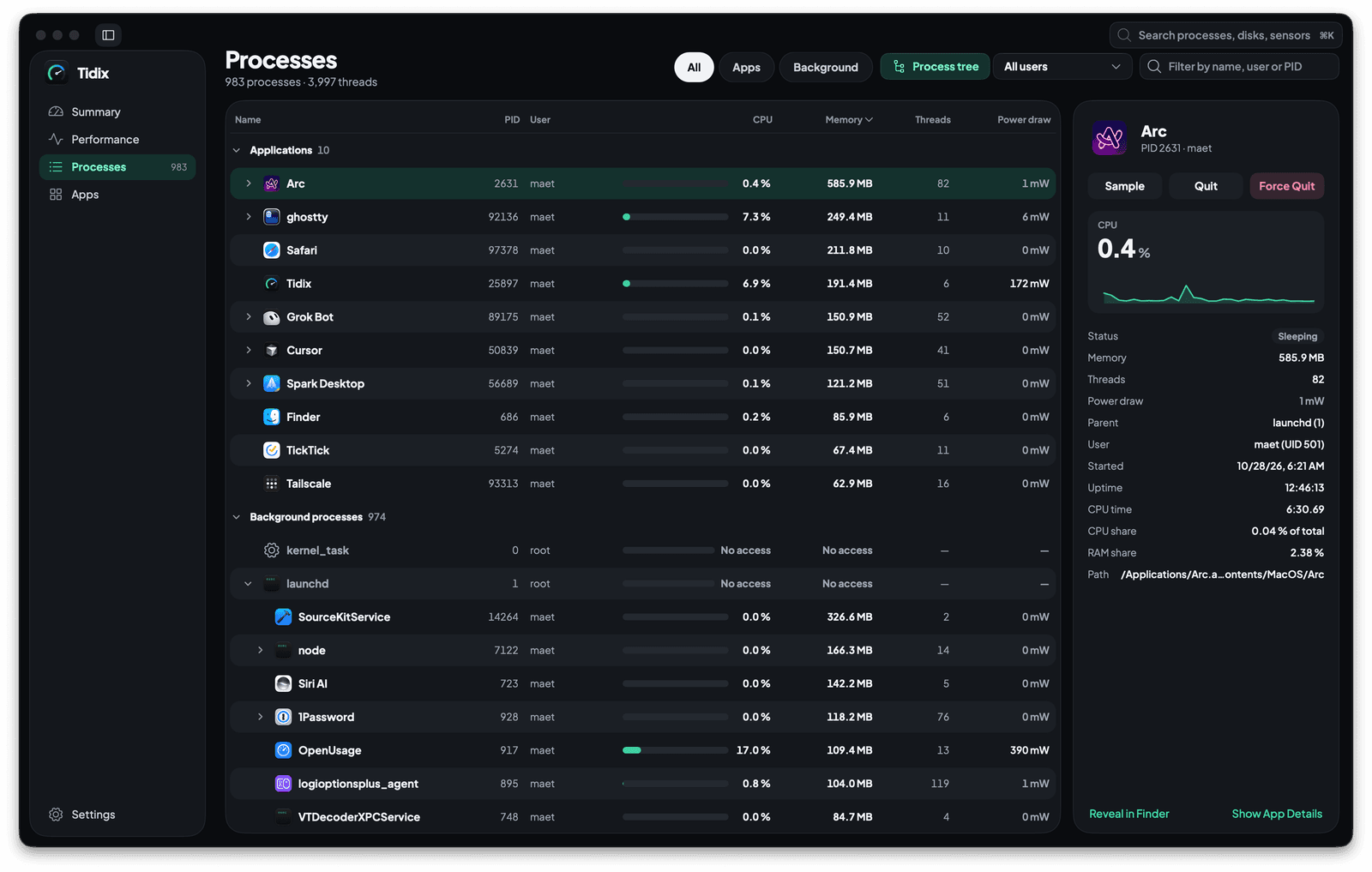
Processus
Tous les processus en arborescence avec leur CPU, leur mémoire et leur consommation, et de quoi les quitter, suspendre ou échantillonner.
Voir comment ça marche
Détails de l’app
Cliquez sur une app pour voir ses processus, son usage, 30 jours d’historique et ses fichiers associés, puis désinstallez-la dans la Corbeille.
Voir comment ça marche
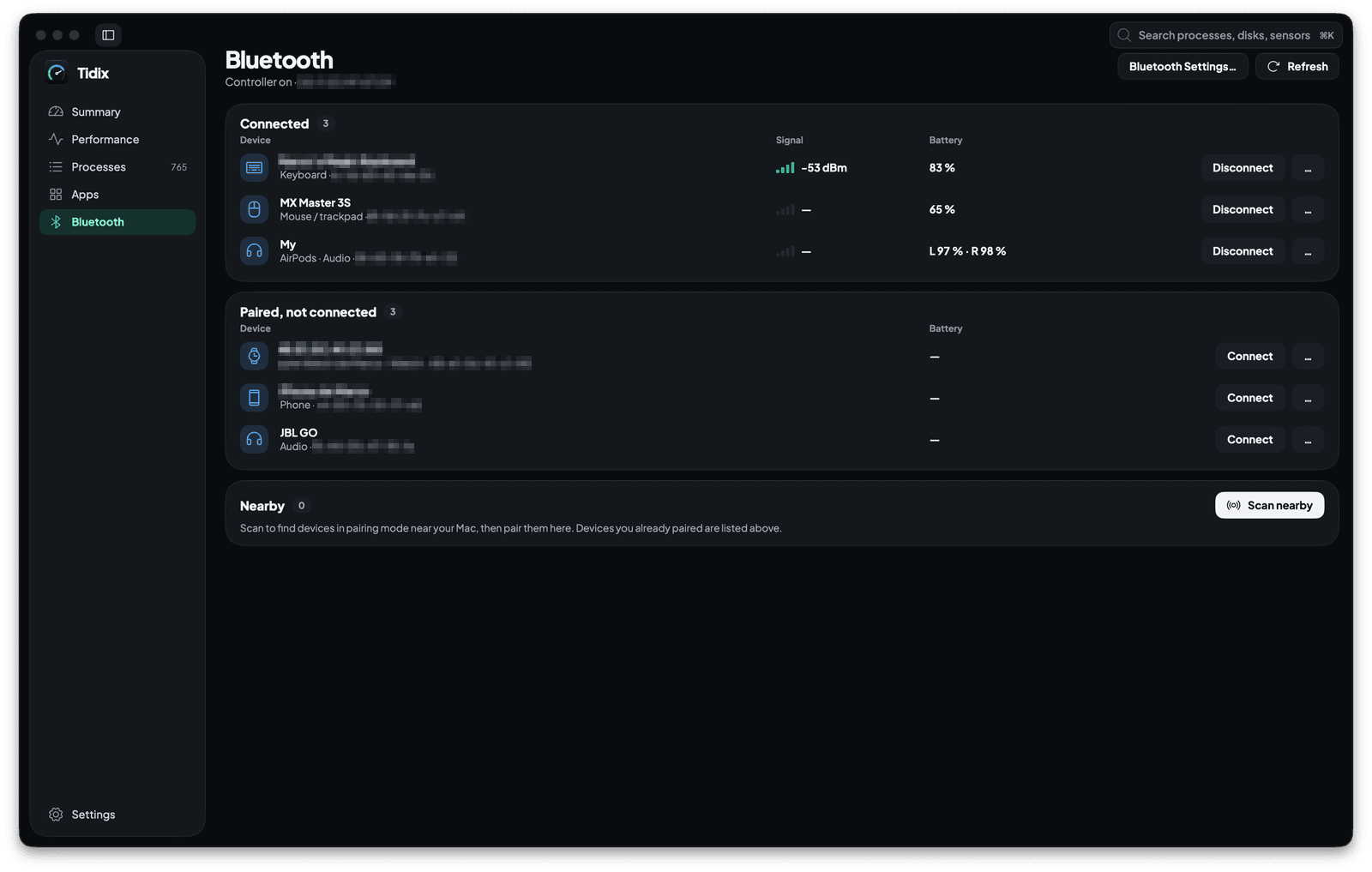
Bluetooth
Chaque appareil jumelé avec son type, son signal et sa batterie. Connectez-le, renommez-le, oubliez-le ou jumelez-en un nouveau depuis la même page.
Voir comment ça marche
Arrêtez de deviner. Commencez à voir.
Chaque cœur, capteur, disque et processus de votre Mac, dans une app native que vous ne payez qu’une fois.
Acheter Tidix — à partir de $5Achat unique · Remboursement sous 14 jours · macOS 13 ou version ultérieure