Détails de l’app
Tout sur une app, dans un seul volet.
Le Moniteur d’activité affiche les processus ligne par ligne, et seulement pendant qu’ils tournent. Tidix ouvre un volet pour l’app entière : ses processus additionnés, son historique, sa taille et ses fichiers associés, avec Désinstaller en bas.
01 — Ouvrir
Cliquez sur une app partout où Tidix l’affiche
Le volet s’ouvre depuis la liste Apps, depuis Apps principales dans Résumé, depuis les listes d’apps de Performances et depuis tout processus d’une app sur la page Processus. Il glisse par-dessus la page, qui continue de se mettre à jour dessous, et son en-tête montre la version de l’app, si elle est en cours, sa durée d’exécution et quand vous l’avez utilisée pour la dernière fois.
- Apps : cliquez sur une ligne, ou parcourez la liste avec les flèches et le volet suit.
- Processus : choisissez Afficher les détails de l’app dans l’inspecteur ou dans le menu de la ligne.
- Recherche : appuyez sur ⌘K, tapez le nom de l’app et choisissez-la.
- Cliquez sur une autre app et le volet change sur place ; Échap ou un clic à côté le ferme.
02 — Processus
Tous les processus de l’app, additionnés
L’onglet Processus compte comme faisant partie de l’app chaque processus situé dans son paquet, processus auxiliaires compris. Des cartes additionnent leur mémoire, leur CPU, leur consommation, leurs lectures et écritures sur disque et leur trafic réseau, à côté de la taille de l’app sur le disque, et la liste montre chaque processus avec son PID, son CPU et sa mémoire, le plus actif en premier.
- Triez la liste par nom, PID, CPU ou mémoire d’un clic sur la colonne.
- Quitter et Forcer à quitter agissent sur toute l’app, et tous deux demandent d’abord.
- Afficher dans le Finder montre le paquet de l’app.
03 — Historique
Une app sur 5 minutes ou sur les 30 derniers jours
L’onglet Performances trace les courbes de cette seule app : mémoire, CPU, consommation, réseau et disque. 5 minutes est en direct, gardé en mémoire depuis le lancement de Tidix ; 1 heure et 24 heures montrent des moyennes horaires, 7 jours et 30 jours des moyennes quotidiennes tirées de l’historique des mesures enregistré, comptées seulement pendant que l’app tournait.
- La courbe s’interrompt sur les heures ou les jours où l’app ne tournait pas, au lieu de tracer un zéro.
- L’historique s’enregistre tant que Enregistrer l’historique des mesures est activé dans les réglages, ce qui est le cas par défaut.
04 — Info
Ce qu’est l’app et où elle range ses fichiers
L’onglet Info lit le paquet de l’app : son identifiant de paquet, sa version, sa source, sa dernière ouverture et sa dernière modification, son chemin et si elle s’exécute au démarrage. Deux tuiles totalisent sa taille et celle de ses fichiers associés, et la liste dessous nomme chaque fichier de ~/Library avec sa taille.
- Source indique Apple, App Store ou le développeur qui a signé l’app.
- S’exécute au démarrage compte les éléments de démarrage de l’app, et Afficher les ouvre dans la vue Démarrage de la page Apps.
05 — Désinstaller
Désinstaller place l’app et ses restes dans la Corbeille
Désinstaller… demande d’abord, et indique combien de fichiers associés partent avec l’app et l’espace qu’ils occupent. Tout va dans la Corbeille au lieu d’être supprimé, vous pouvez donc l’y récupérer, et le volet se ferme dès que l’app est dans la Corbeille.
- Cochez App seule, sans les fichiers associés pour les garder.
- La recherche porte sur Application Support, Caches, Preferences, Containers, Logs, Saved Application State, HTTPStorages, WebKit et Cookies, d’après le nom de l’app ou son identifiant de paquet.
- Les apps d’Apple font partie de macOS : Tidix ne propose jamais de les désinstaller.
Pourquoi c’est utile
Avant et après
Avec le Moniteur d’activité
Dans le Moniteur d’activité, vous cherchez les processus de l’app ligne par ligne, additionnez vous-même ses auxiliaires et ne voyez que ce qu’ils utilisent maintenant. Pour supprimer l’app, vous la glissez dans la Corbeille depuis le Finder, et ses dossiers dans ~/Library restent en place.
Avec Tidix
Dans Tidix, vous cliquez sur l’app. Le volet additionne chaque processus, trace jusqu’à 30 jours, liste ses fichiers associés avec leur taille, et Désinstaller… place l’app et ces fichiers dans la Corbeille après vous avoir demandé.
Comment s’en servir
Où la trouver dans Tidix
- Ouvrez Apps dans la barre latérale (⌘4) et cliquez sur une app, ou sur l’une de celles d’Apps principales dans Résumé ou d’une liste d’apps de Performances.
- Dans Processus (⌘3), sélectionnez un processus qui appartient à une app et choisissez Afficher les détails de l’app.
- Passez d’un onglet à l’autre entre Processus, Performances et Info, et appuyez sur Échap pour fermer le volet.
Comparaison
Détails de l’app : Moniteur d’activité et Tidix
| Quoi | Moniteur d’activité | Tidix |
|---|---|---|
| Ce qu’est une ligne | Un processus ; les auxiliaires d’une app sont des lignes à part | L’app entière, avec tous les processus de son paquet additionnés |
| Apps fermées | Seulement les processus en cours, ou les apps des 12 dernières heures | Toute app installée, avec l’étiquette Pas en cours et sa dernière utilisation |
| Historique | Valeurs en direct ; pas de courbes d’une app sur des heures ou des jours | Courbes d’une app sur 5 minutes, 1 heure, 24 heures, 7 jours ou 30 jours |
| Un processus en détail | La fenêtre Inspecter montre ses statistiques, fichiers et ports ouverts | L’onglet Processus liste chaque processus avec son PID, son CPU et sa mémoire |
| Taille sur le disque | Non affichée | La taille de l’app et chaque fichier associé de ~/Library avec sa taille |
| Désinstaller | Non proposé ; glisser une app dans la Corbeille depuis le Finder laisse ses fichiers | Place l’app et ses fichiers associés dans la Corbeille après vous avoir demandé |
Les mots derrière
- Fichiers associés
Fichiers qu’une app conserve en dehors de son propre paquet, surtout dans
~/Library: dossiers de support, caches, préférences, conteneurs, journaux, état enregistré des fenêtres et cookies. Glisser l’app dans la Corbeille les laisse en place. - Processus auxiliaire
Processus distinct qu’une app lance depuis son propre paquet pour faire une partie de son travail, comme afficher des pages web. Le Moniteur d’activité affiche chacun sur sa propre ligne ; Tidix les additionne sous leur app.
- Durée d’exécution
Depuis combien de temps une app tourne. Tidix la compte à partir du lancement du plus ancien processus de l’app encore actif, auxiliaires compris.
- Identifiant de paquet
Nom unique au format DNS inversé qu’une app Mac déclare dans son Info.plist, comme
com.apple.Safari. La plupart de ses préférences, conteneurs et caches portent ce nom.
Questions
Que supprime Désinstaller ?
L’app elle-même et, sauf si vous cochez App seule, sans les fichiers associés, les fichiers associés listés dans l’onglet Info : ses dossiers et fichiers dans ~/Library, comme Application Support, Caches, Containers et Preferences. Rien d’autre n’est touché.
Puis-je annuler une désinstallation ?
Oui, tant que vous ne videz pas la Corbeille. Tidix y place l’app et ses fichiers au lieu de les supprimer, et la confirmation rappelle que vous pouvez les y récupérer.
Pourquoi certaines apps ne peuvent-elles pas être désinstallées ?
Les apps d’Apple font partie de macOS : le bouton Désinstaller… reste donc grisé pour elles.
Pourquoi l’historique d’une app est-il vide ?
Les plages de 1 heure à 30 jours lisent l’historique des mesures enregistré, qui commence quand Tidix commence à enregistrer et ne couvre que les heures où l’app tournait. Si Enregistrer l’historique des mesures est désactivé dans les réglages, l’onglet vous invite à l’activer ; la plage de 5 minutes fonctionne dans tous les cas.
Affiche-t-il l’utilisation du GPU par app ?
Non. Tidix mesure l’utilisation du GPU pour le Mac entier seulement, donc la carte GPU de l’app affiche un tiret. Le GPU lui-même se trouve sur la page Performances.
Quels processus font partie d’une app ?
Chaque processus dont le programme se trouve dans le paquet de l’app, auxiliaires compris. Les processus auxiliaires d’un navigateur s’additionnent sous le navigateur, et une app imbriquée dans le paquet d’une autre compte pour celle qui la contient.
À lire ensuite
Encore plus de Tidix
Performances
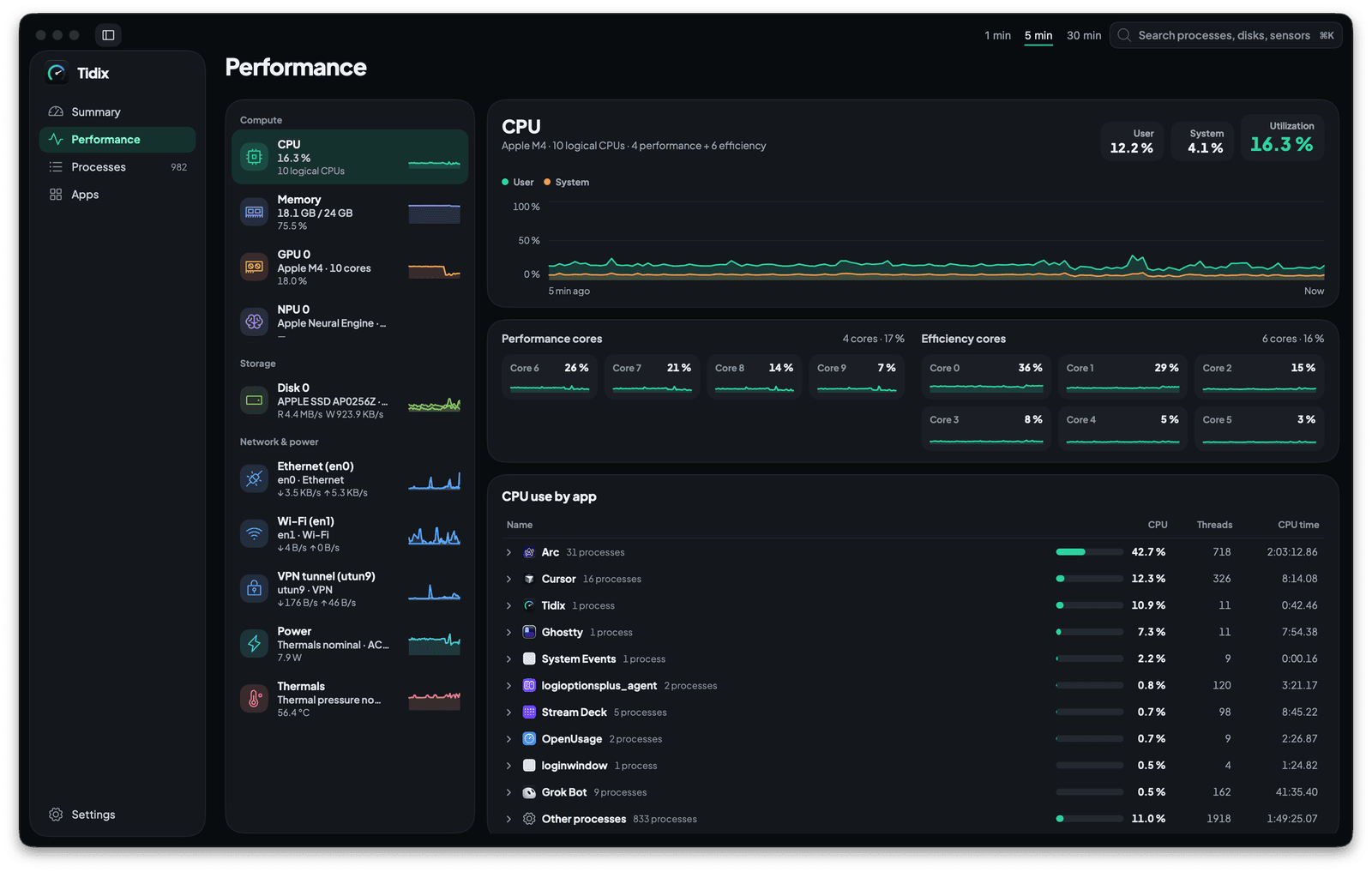
Chaque cœur, disque et interface réseau sur son propre graphique en direct, avec les apps à l’origine de la charge.
Voir comment ça marche
Processus
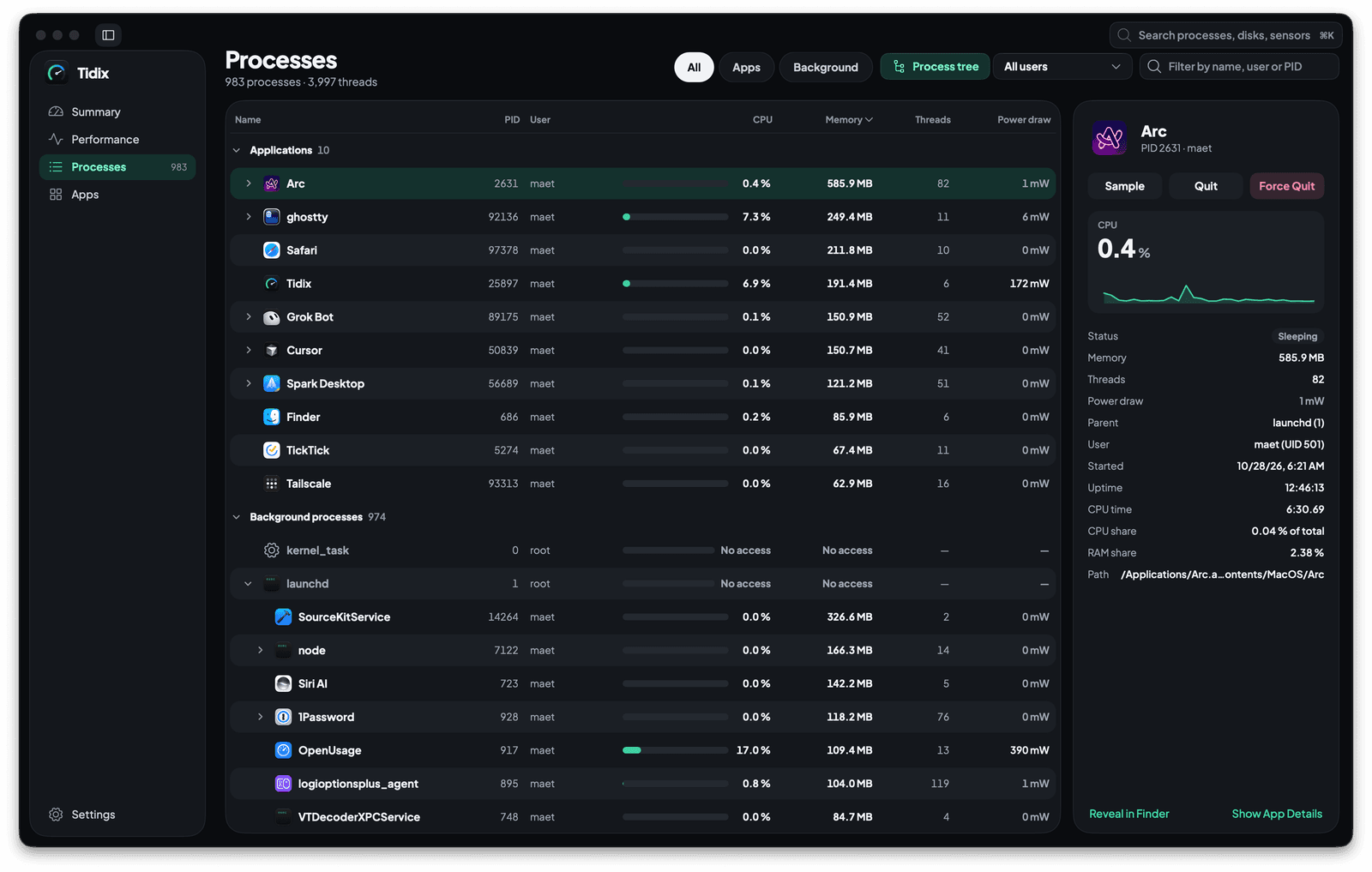
Tous les processus en arborescence avec leur CPU, leur mémoire et leur consommation, et de quoi les quitter, suspendre ou échantillonner.
Voir comment ça marche
Apps
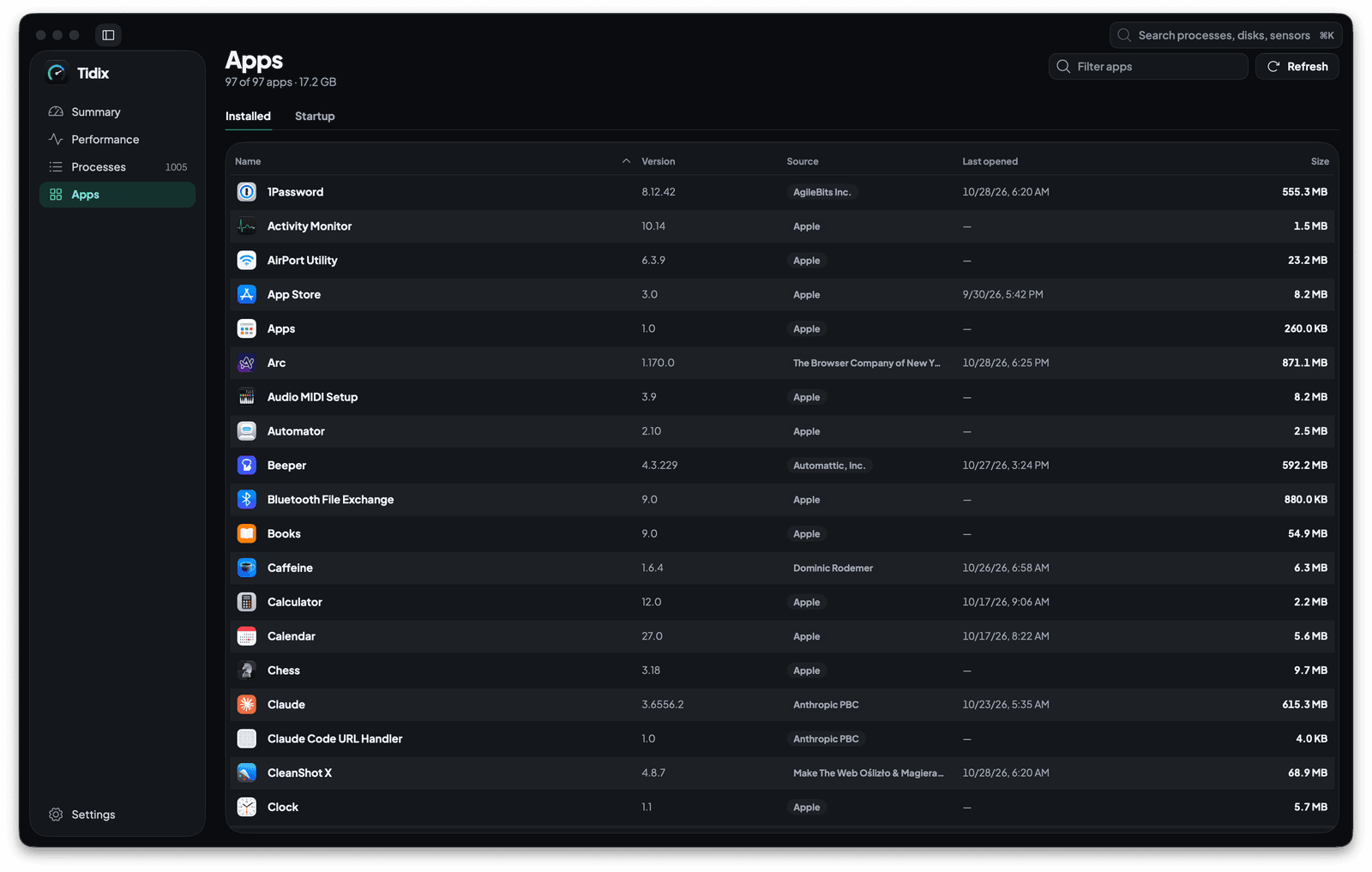
Chaque app de votre Mac avec sa version, sa source et sa taille, et tout ce qui est réglé pour démarrer tout seul.
Voir comment ça marche
Bluetooth
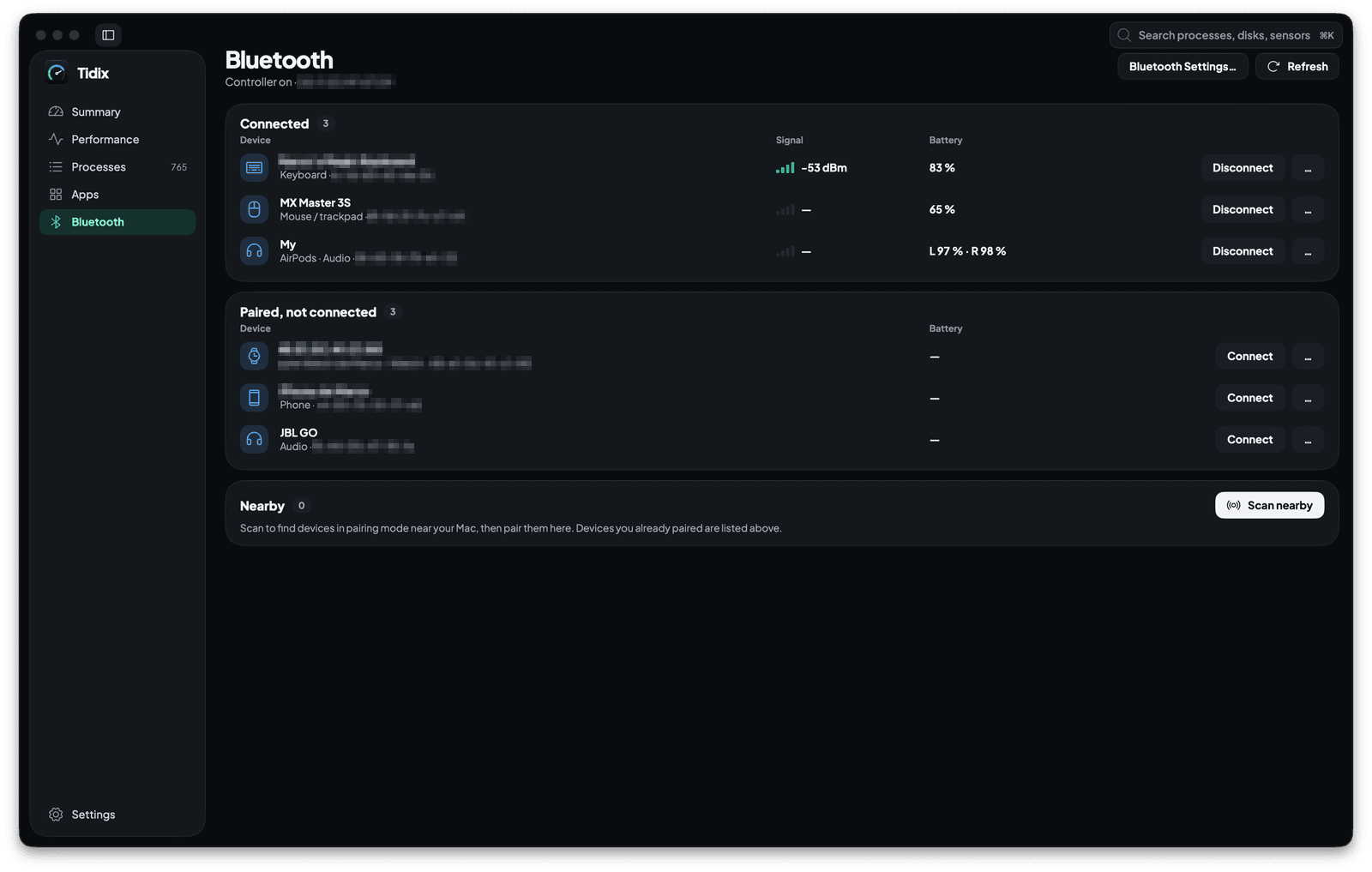
Chaque appareil jumelé avec son type, son signal et sa batterie. Connectez-le, renommez-le, oubliez-le ou jumelez-en un nouveau depuis la même page.
Voir comment ça marche
Arrêtez de deviner. Commencez à voir.
Chaque cœur, capteur, disque et processus de votre Mac, dans une app native que vous ne payez qu’une fois.
Acheter Tidix — à partir de $5Achat unique · Remboursement sous 14 jours · macOS 13 ou version ultérieure