Detalles de la app
Todo sobre una app, en un solo panel.
Monitor de Actividad muestra los procesos fila por fila y solo mientras se ejecutan. Tidix abre un panel para la app completa: sus procesos sumados, su historial, su tamaño y sus archivos relacionados, con Desinstalar al final.
01 — Abrir
Haz clic en una app dondequiera que Tidix la muestre
El panel se abre desde la lista de Apps, desde Apps principales en Resumen, desde las listas de apps de Rendimiento y desde cualquier proceso de una app en la página Procesos. Se desliza sobre la página, que sigue actualizándose debajo, y su cabecera muestra la versión de la app, si está en ejecución, su tiempo en ejecución y cuándo la usaste por última vez.
- Apps: haz clic en una fila, o recorre la lista con las flechas y el panel sigue la selección.
- Procesos: elige Mostrar detalles de la app en el inspector o en el menú de la fila.
- Buscar: pulsa ⌘K, escribe el nombre de la app y elígela.
- Haz clic en otra app y el panel cambia sin cerrarse; Esc o un clic fuera lo cierra.
02 — Procesos
Todos los procesos de la app, sumados
La pestaña Procesos cuenta como parte de la app cada proceso dentro de su paquete, incluidos los procesos auxiliares. Las tarjetas suman su memoria, CPU, consumo, lecturas y escrituras de disco y tráfico de red junto al tamaño de la app en disco, y la lista muestra cada proceso con su PID, CPU y memoria, el más activo primero.
- Ordena la lista por nombre, PID, CPU o memoria con un clic en la columna.
- Salir y Forzar salida actúan sobre toda la app, y ambos preguntan antes.
- Mostrar en el Finder muestra el paquete de la app.
03 — Historial
Una app en los últimos 5 minutos o 30 días
La pestaña Rendimiento grafica solo esta app: memoria, CPU, consumo, red y disco. 5 minutos es en vivo y se guarda en memoria desde que Tidix arrancó; 1 hora y 24 horas muestran promedios por hora y 7 días y 30 días promedios diarios del historial de métricas guardado, contados solo mientras la app se ejecutaba.
- La línea se corta en las horas o los días en que la app no se ejecutó, en vez de dibujar un cero.
- El historial se registra mientras Guardar historial de métricas está activado en Configuración, como viene por defecto.
04 — Información
Qué es la app y dónde guarda sus archivos
La pestaña Información lee el paquete de la app: su identificador de paquete, versión, origen, cuándo se abrió y se modificó por última vez, su ruta y si se ejecuta al arrancar. Dos recuadros suman su tamaño y el de sus archivos relacionados, y la lista de abajo nombra cada archivo en ~/Library con su tamaño.
- Origen indica Apple, App Store o el desarrollador que firmó la app.
- Se ejecuta al arrancar cuenta los ítems de arranque de la app, y Mostrar los abre en la vista Inicio de la página Apps.
05 — Desinstalar
Desinstalar mueve la app y sus restos a la Papelera
Desinstalar… pregunta antes e indica cuántos archivos relacionados se van con la app y cuánto espacio ocupan. Todo va a la Papelera en lugar de borrarse, así que puedes restaurarlo desde ahí, y el panel se cierra cuando la app ya está en la Papelera.
- Marca Solo la app, sin archivos relacionados para conservarlos.
- Busca en Application Support, Caches, Preferences, Containers, Logs, Saved Application State, HTTPStorages, WebKit y Cookies, por el nombre de la app o su identificador de paquete.
- Las apps de Apple forman parte de macOS, así que Tidix nunca ofrece desinstalarlas.
Por qué importa
Antes y después
Con el Monitor de Actividad
En Monitor de Actividad buscas los procesos de la app fila por fila, sumas sus auxiliares tú mismo y solo ves lo que usan ahora. Para quitar la app la arrastras a la Papelera en el Finder, y sus carpetas en ~/Library se quedan ahí.
Con Tidix
En Tidix haces clic en la app. El panel suma cada proceso, grafica hasta 30 días, lista sus archivos relacionados con su tamaño y Desinstalar… mueve la app y esos archivos a la Papelera después de preguntarte.
Cómo usarla
Dónde está en Tidix
- Abre Apps en la barra lateral (⌘4) y haz clic en una app, o en una de Apps principales en Resumen o de una lista de apps en Rendimiento.
- En Procesos (⌘3), selecciona un proceso que pertenezca a una app y elige Mostrar detalles de la app.
- Cambia entre las pestañas Procesos, Rendimiento e Información, y pulsa Esc para cerrar el panel.
Comparación
Detalles de la app: Monitor de Actividad y Tidix
| Qué | Monitor de Actividad | Tidix |
|---|---|---|
| Qué es una fila | Un proceso; los auxiliares de una app son filas aparte | La app completa, con todos los procesos de su paquete sumados |
| Apps cerradas | Solo procesos en ejecución, o las apps de las últimas 12 horas | Cualquier app instalada, con la etiqueta No se está ejecutando y cuándo la usaste por última vez |
| Historial | Valores en vivo; sin gráficas de una app a lo largo de horas o días | Gráficas de una app en 5 minutos, 1 hora, 24 horas, 7 días o 30 días |
| Un proceso en detalle | La ventana Inspeccionar muestra sus estadísticas, archivos y puertos abiertos | La pestaña Procesos lista cada proceso con su PID, CPU y memoria |
| Tamaño en disco | No se muestra | El tamaño de la app y cada archivo relacionado en ~/Library con su tamaño |
| Desinstalar | No lo ofrece; arrastrar una app a la Papelera en el Finder deja sus archivos | Mueve la app y sus archivos relacionados a la Papelera después de preguntarte |
Las palabras detrás
- Archivos relacionados
Archivos que una app guarda fuera de su propio paquete, casi siempre en
~/Library: carpetas de soporte, cachés, preferencias, contenedores, registros, el estado guardado de sus ventanas y cookies. Arrastrar la app a la Papelera los deja atrás. - Proceso auxiliar
Un proceso aparte que una app lanza desde dentro de su propio paquete para hacer parte de su trabajo, como mostrar páginas web. Monitor de Actividad muestra cada uno en su propia fila; Tidix los suma bajo su app.
- Tiempo en ejecución
Cuánto tiempo lleva una app en ejecución. Tidix lo cuenta desde el inicio del proceso más antiguo de la app que sigue en marcha, incluidos los auxiliares.
- Identificador de paquete
El nombre único en formato DNS inverso que una app de Mac declara en su Info.plist, como
com.apple.Safari. La mayoría de sus preferencias, contenedores y cachés llevan ese nombre.
Preguntas
¿Qué elimina Desinstalar?
La app y, salvo que marques Solo la app, sin archivos relacionados, los archivos relacionados que lista la pestaña Información: sus carpetas y archivos en ~/Library, como Application Support, Caches, Containers y Preferences. No toca nada más.
¿Puedo deshacer una desinstalación?
Sí, mientras no vacíes la Papelera. Tidix mueve la app y sus archivos a la Papelera en lugar de borrarlos, y la confirmación te recuerda que puedes restaurarlos desde ahí.
¿Por qué no puedo desinstalar algunas apps?
Las apps de Apple forman parte de macOS, así que el botón Desinstalar… queda atenuado para ellas.
¿Por qué el historial de una app está vacío?
Los rangos de 1 hora a 30 días leen el historial de métricas guardado, que empieza cuando Tidix empieza a registrar y solo cubre las horas en que la app se ejecutó. Si Guardar historial de métricas está desactivado en Configuración, la pestaña te pide activarlo; el rango de 5 minutos funciona igual.
¿Muestra el uso de GPU por app?
No. Tidix mide el uso de GPU solo para todo el Mac, así que la tarjeta GPU de la app muestra un guion. La GPU en sí está en la página Rendimiento.
¿Qué procesos cuentan como parte de una app?
Cada proceso cuyo programa está dentro del paquete de la app, incluidos los auxiliares. Los procesos auxiliares de un navegador se suman bajo el navegador, y una app anidada dentro del paquete de otra cuenta para la de afuera.
Sigue leyendo
Más de Tidix
Rendimiento
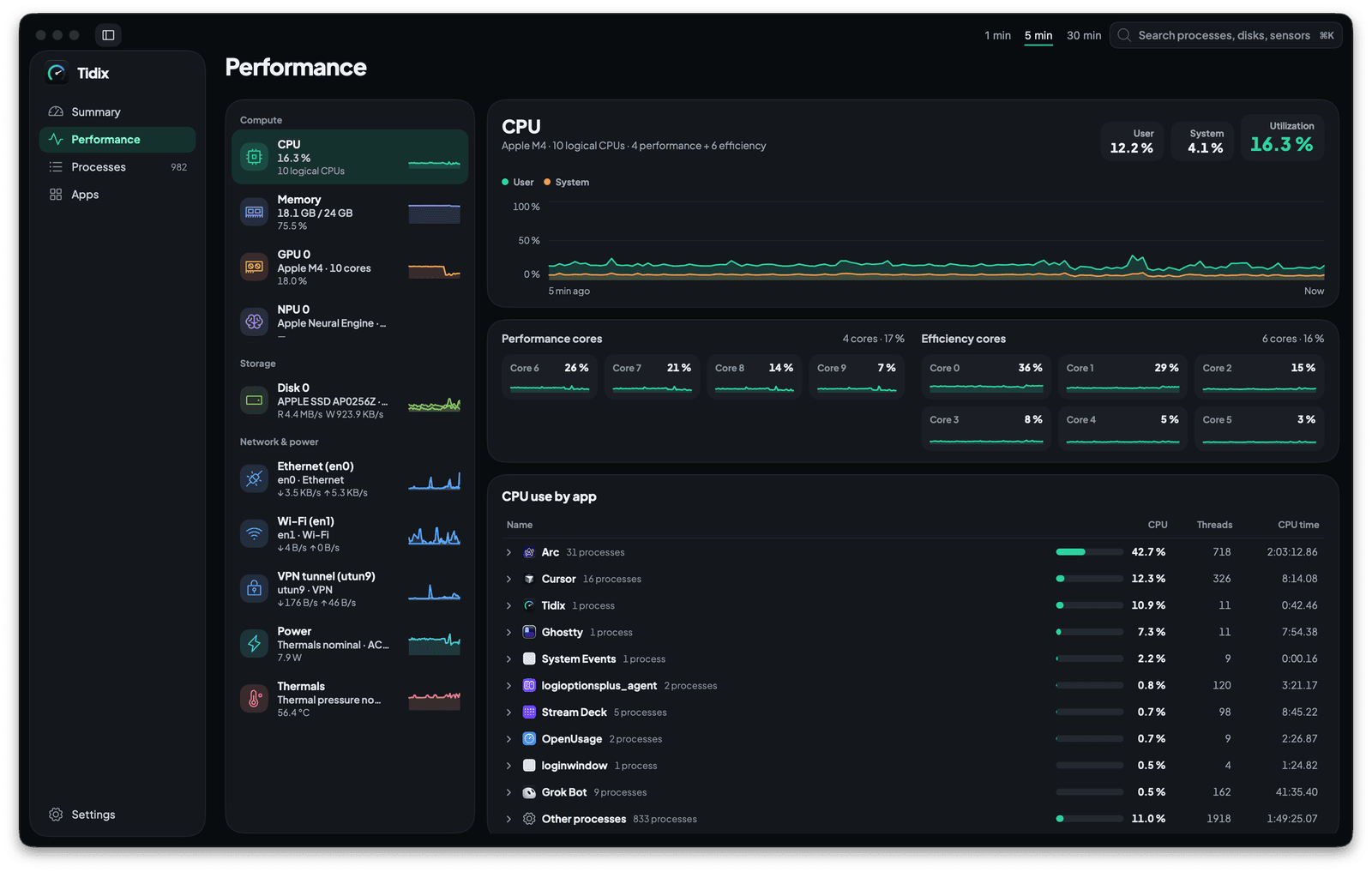
Cada núcleo, disco e interfaz de red con su propia gráfica en vivo, y las apps detrás de la carga.
Ver cómo funciona
Procesos
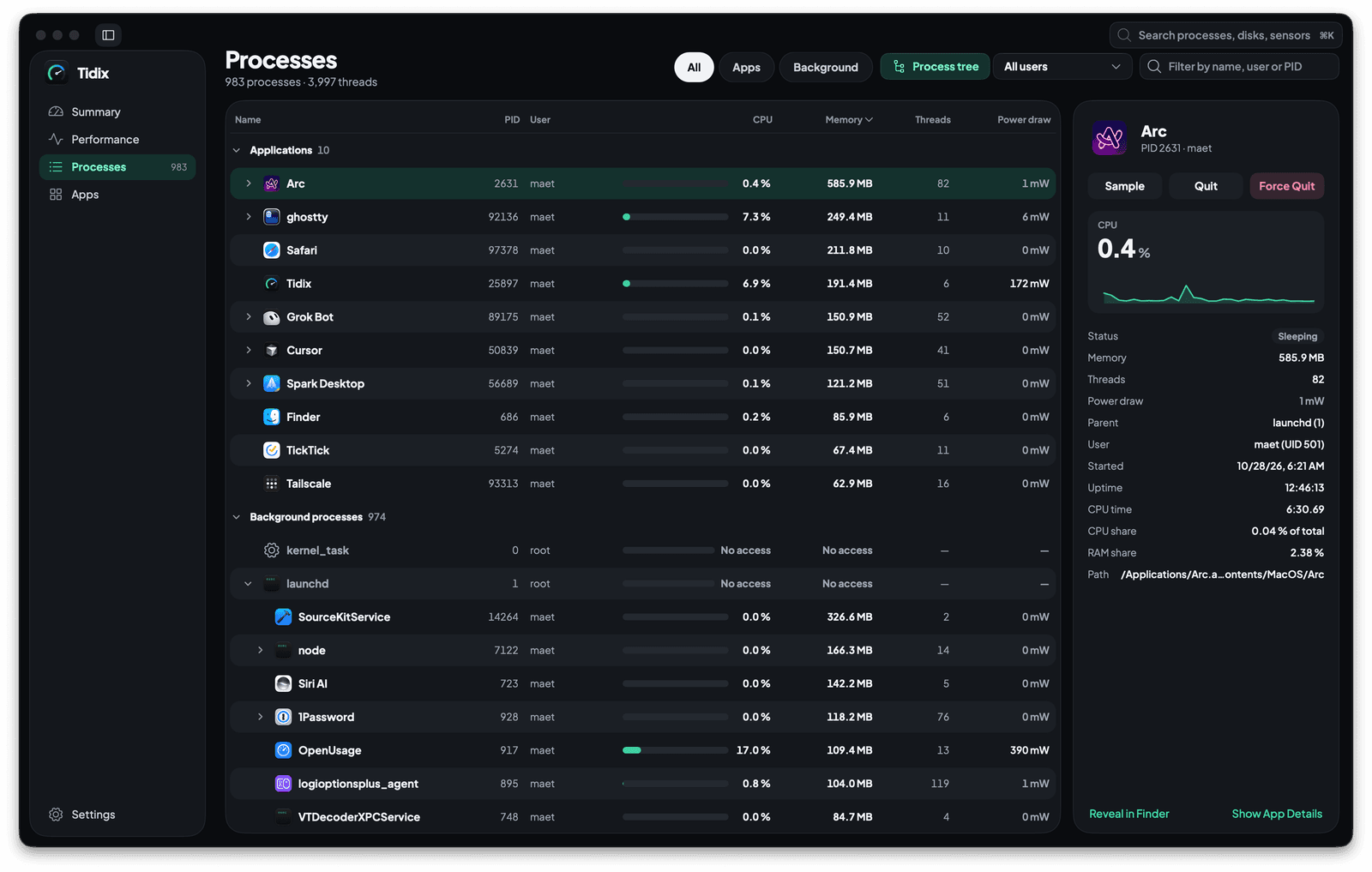
Todos los procesos en un árbol con su CPU, memoria y consumo, listos para cerrar, pausar o muestrear.
Ver cómo funciona
Apps
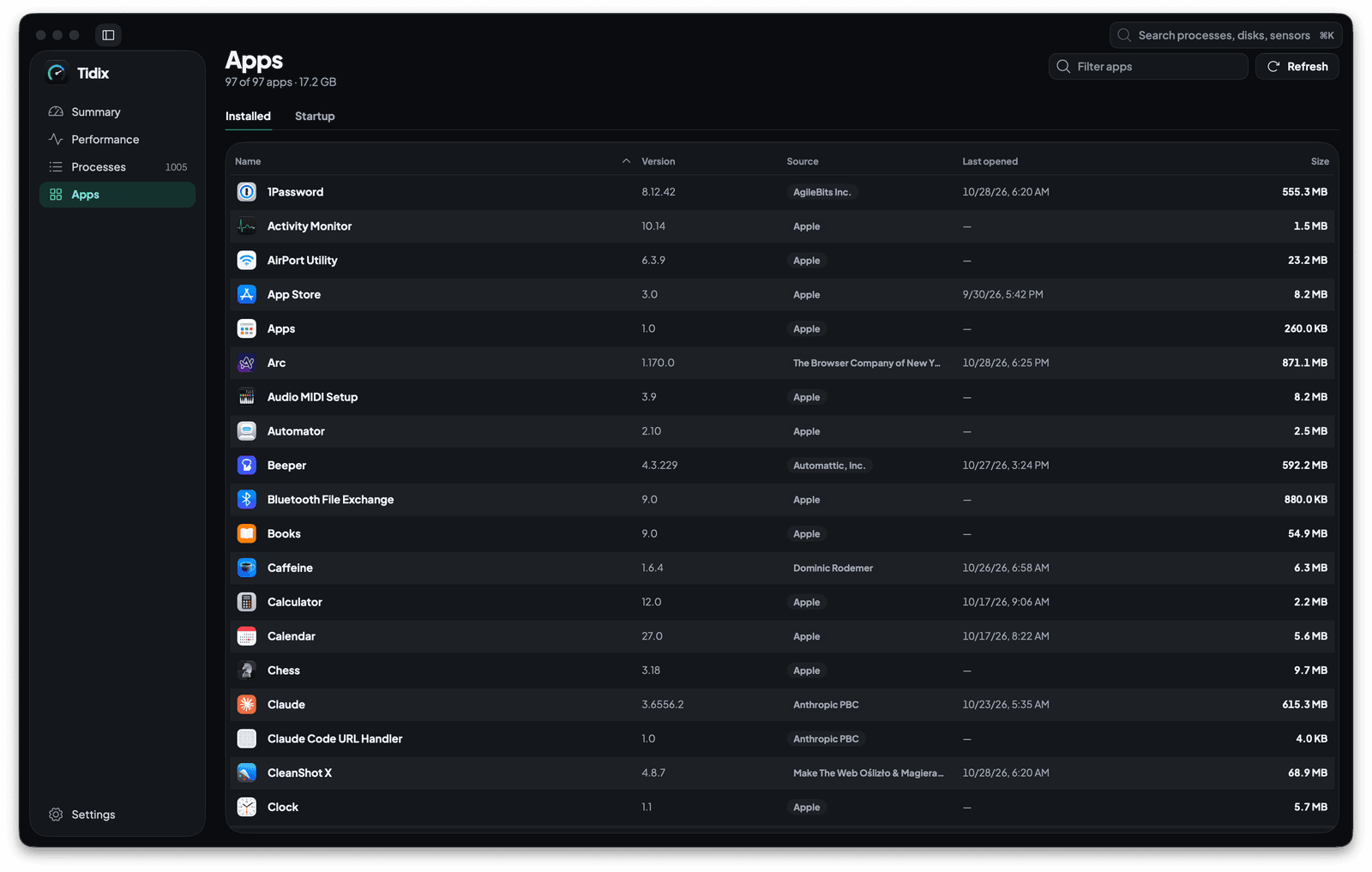
Cada app de tu Mac con su versión, origen y tamaño, y todo lo que está configurado para arrancar solo.
Ver cómo funciona
Bluetooth
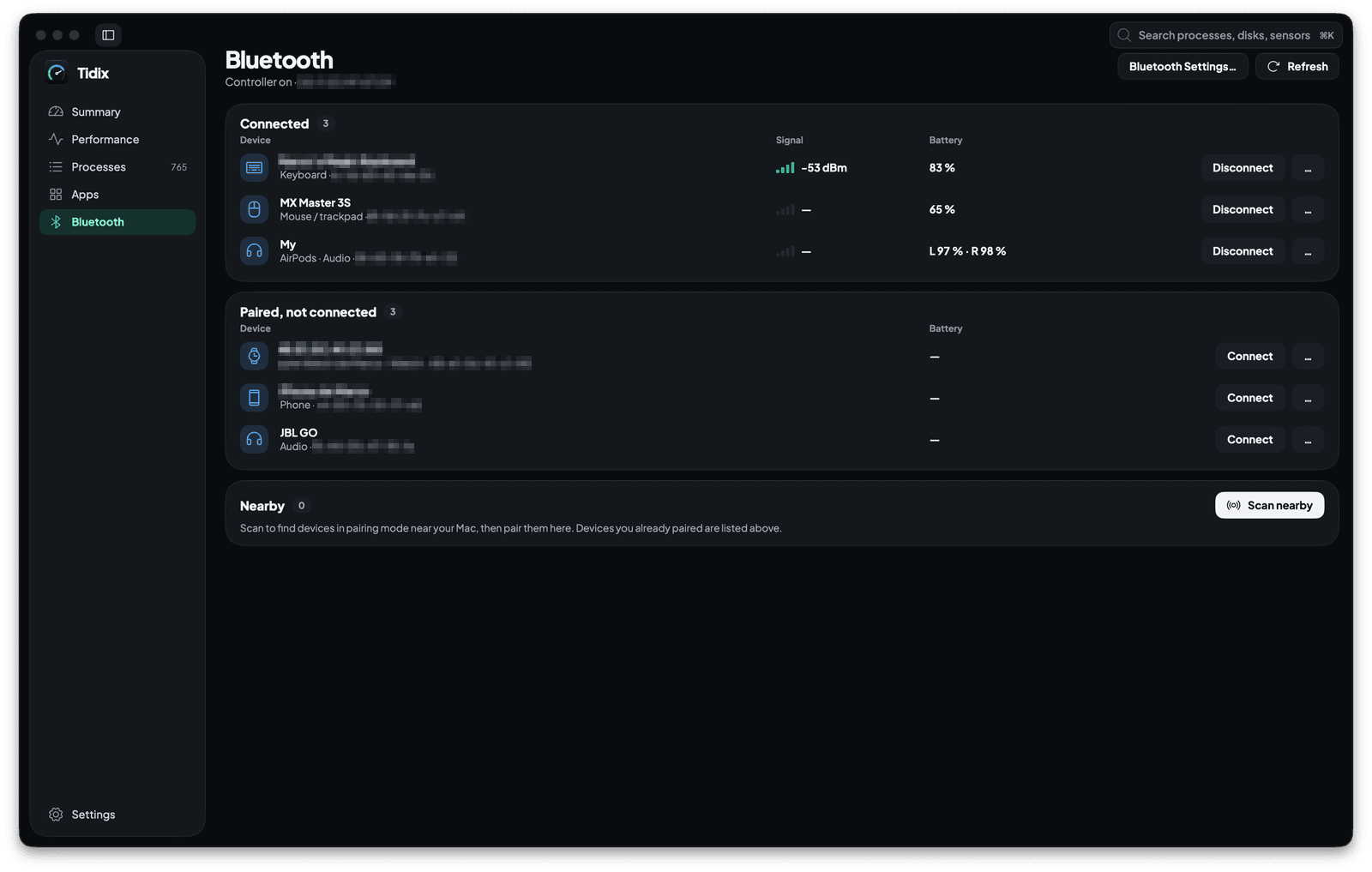
Cada dispositivo enlazado con su tipo, señal y batería. Conéctalo, cámbiale el nombre, olvídalo o enlaza uno nuevo desde la misma página.
Ver cómo funciona
Deja de adivinar. Empieza a ver.
Cada núcleo, sensor, disco y proceso de tu Mac, en una app nativa que pagas una sola vez.
Comprar Tidix — desde $5Pago único · Reembolso durante 14 días · macOS 13 o posterior