Bluetooth
Tus dispositivos Bluetooth, con señal y batería.
El Monitor de Actividad no tiene una vista de Bluetooth, y macOS tiene tus dispositivos en Configuración del Sistema y en el Centro de control. Tidix los reúne en una sola página con su tipo, la intensidad de la señal y la batería, y te deja conectarlos, cambiarles el nombre, olvidarlos o enlazarlos desde ahí.
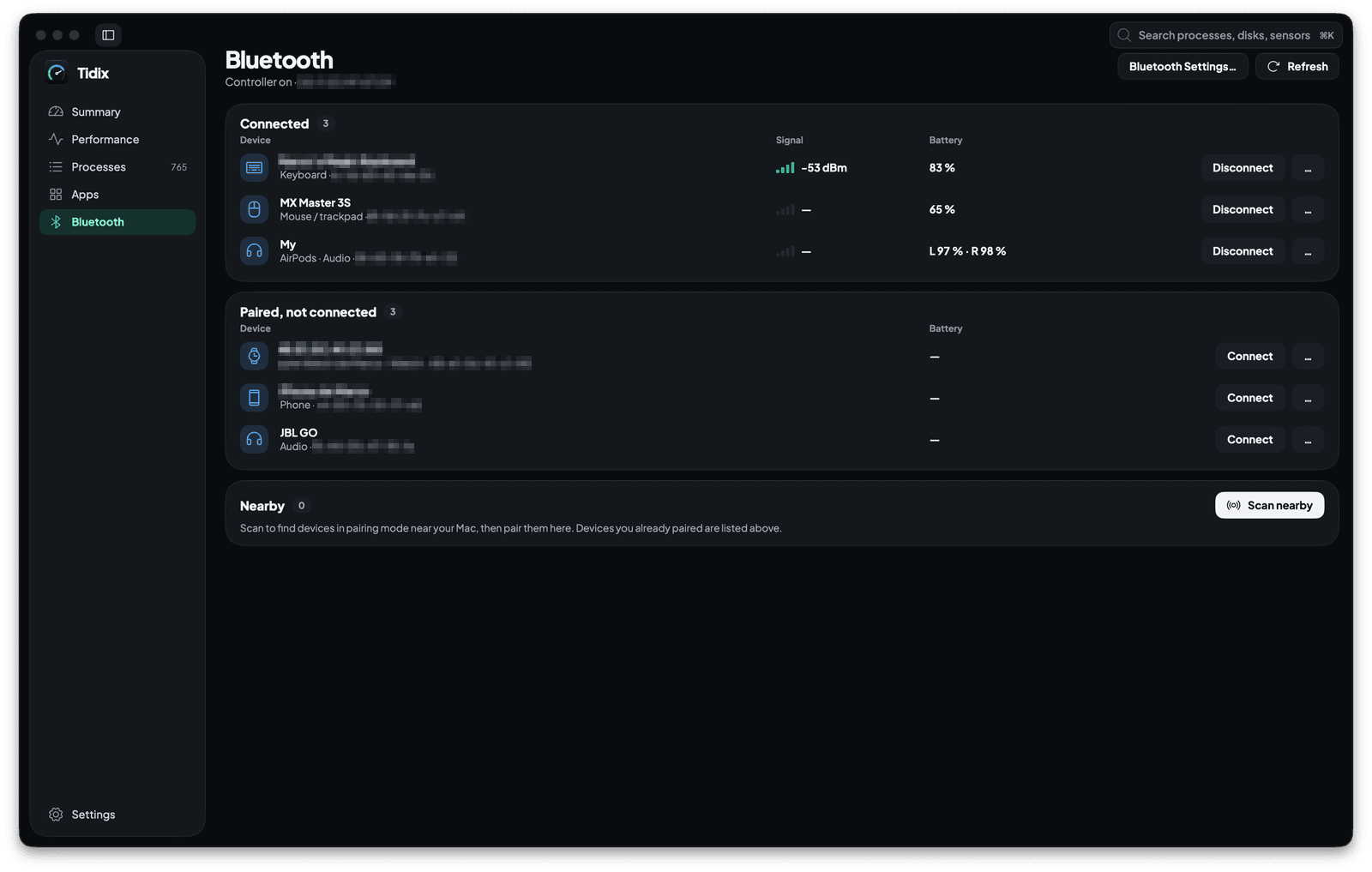
01 — Dispositivos
Cada dispositivo enlazado, conectado o no
La página reparte tus dispositivos en dos tarjetas, Conectado y Enlazado, no conectado, cada una con su cantidad. Cada fila muestra el nombre del dispositivo, su tipo y su dirección, y también su nombre propio si se lo cambiaste. Los dispositivos clásicos anuncian su tipo con su clase de dispositivo; para los demás, Tidix usa el tipo que informa macOS o reconoce un iPhone, iPad, Apple Watch o Mac por su nombre.
- Tipos como teclado, mouse / trackpad, auriculares, altavoz, teléfono y reloj, cada uno con su ícono.
- El encabezado indica si la controladora Bluetooth está activada, y su dirección.
- La lista se actualiza cada 5 segundos mientras la página está abierta; Actualizar la lee al instante.
02 — Lecturas
Señal en dBm y batería hasta de cada auricular
Para un dispositivo conectado, la columna Señal muestra su RSSI en dBm junto a cuatro barras: las cuatro a -60 dBm o más, y una menos por cada 10 dB por debajo, hasta quedar una. La columna Batería muestra el nivel que publica macOS: un porcentaje para un mouse o un teclado, e izquierdo, derecho y estuche para los auriculares que los informan. Un dispositivo sin conectar muestra el último nivel que macOS guardó, si guardó alguno.
- Si macOS no tiene una lectura del enlace, verás un guion en lugar de un número.
- Si ningún dispositivo de una tarjeta tiene lectura, la columna Señal no aparece.
- Los niveles de batería salen del I/O Registry, de las fuentes de energía de los accesorios y de
system_profiler.
03 — Conexión
Conecta o desconecta con un clic
Cada dispositivo enlazado tiene su acción en su fila: Conectar si no está conectado, Desconectar si lo está. Mientras se conecta, la fila muestra Conectando… con un enlace Cancelar, y si el dispositivo no responde, Tidix te sugiere encenderlo y acercarlo, y ofrece Reintentar.
- El botón …, o un clic derecho en la fila, abre esa misma acción con Cambiar nombre…, Copiar dirección y Olvidar este dispositivo….
- Configuración de Bluetooth…, junto a Actualizar, abre Bluetooth en Configuración del Sistema.
04 — Gestión
Cambia el nombre de un dispositivo u olvídalo sin quedarte sin teclado
Cambiar nombre… le da a un dispositivo un nombre nuevo en tu Mac: lo muestran Tidix y la configuración de Bluetooth, el dispositivo conserva su propio nombre y Usar el nombre original lo recupera. Olvidar este dispositivo… te pide confirmación, y la tecla Retorno nunca olvida nada por accidente. Si el dispositivo parece ser tu único teclado, la confirmación te avisa antes: no podrías escribir en tu Mac hasta conectarlo con su cable para enlazarlo de nuevo.
- Antes de avisarte, Tidix revisa los teclados conectados a tu Mac; el teclado integrado de tu MacBook cuenta como otro.
- Los teclados virtuales, y los mouse o llaves de seguridad que también actúan como teclado, no cuentan.
- Si Tidix no puede saberlo, te avisa igual.
05 — Cercanos
Busca cercanos y enlaza dispositivos clásicos al momento
Buscar cercanos busca durante 12 segundos dispositivos Bluetooth clásico y de baja energía en modo de enlace, y deja fuera los que ya enlazaste. Un dispositivo clásico tiene su botón Enlazar: si pide un código, Tidix muestra la clave de enlace para escribir en él, o un código de seis dígitos para comparar antes de hacer clic en Confirmar, y luego el dispositivo pasa a tu lista.
- Cada dispositivo encontrado muestra su tipo y, si la hay, su señal en dBm.
- También aparecen los dispositivos de baja energía, que se enlazan en la configuración de Bluetooth; la tarjeta te lleva ahí.
- Detener búsqueda termina la búsqueda antes, y un intento fallido ofrece Reintentar.
Por qué importa
Antes y después
Con el Monitor de Actividad
Abres el Centro de control o Configuración del Sistema › Bluetooth y revisas tus dispositivos uno por uno para saber qué auriculares se están quedando sin batería. El Monitor de Actividad no ayuda: no tiene una vista de Bluetooth. Para el teclado nuevo, te quedas en Configuración del Sistema esperando a que aparezca.
Con Tidix
Pulsas ⌘5: la página Bluetooth muestra cada dispositivo con su batería, y los auriculares con izquierdo, derecho y estuche. Buscar cercanos encuentra el teclado nuevo y, si es clásico, Enlazar te muestra el código para escribir en él antes de sumarlo a tus dispositivos.
Cómo usarla
Dónde está en Tidix
- Elige Bluetooth en la barra lateral de Tidix, o pulsa
⌘5. - La primera vez, haz clic en Permitir… en la tarjeta que explica por qué Tidix necesita acceso a Bluetooth, y responde a la pregunta de macOS. Hasta que lo permitas, la página no lee nada.
- Si lo rechazaste, haz clic en Abrir configuración de privacidad… y activa Tidix en Privacidad y seguridad › Bluetooth.
- Para sumar un dispositivo, ponlo en modo de enlace cerca de tu Mac y haz clic en Buscar cercanos.
Comparación
Bluetooth: Monitor de Actividad y Tidix
| Qué | Monitor de Actividad | Tidix |
|---|---|---|
| Dispositivos Bluetooth | Sin vista de Bluetooth | Dispositivos conectados y enlazados en una página, con tipo y dirección |
| Intensidad de la señal | No se muestra | RSSI en dBm y cuatro barras para cada dispositivo conectado con lectura |
| Batería | No se muestra para accesorios | El nivel de cada dispositivo, con izquierdo, derecho y estuche para auriculares |
| Conectar y desconectar | No disponible | Un botón por dispositivo, con Cancelar y Reintentar |
| Cambiar nombre y olvidar | No disponible | Desde el menú de cada dispositivo, con un aviso antes de olvidar tu único teclado |
| Enlazar un dispositivo nuevo | No disponible; macOS enlaza en Configuración del Sistema | Buscar cercanos enlaza dispositivos clásicos con una clave o un código; los de baja energía se enlazan en la configuración de Bluetooth |
Las palabras detrás
- Bluetooth clásico
La forma original de Bluetooth, también llamada BR/EDR, pensada para enlaces continuos como el audio. Un dispositivo clásico anuncia qué es con su clase de dispositivo.
- Bluetooth de baja energía (BLE)
Una forma de Bluetooth que ahorra energía, introducida con Bluetooth 4.0, para dispositivos que envían pocos datos y deben hacer durar una batería pequeña. Un dispositivo puede usar Bluetooth clásico, de baja energía o ambos.
- Clase de dispositivo
Un código que envía un dispositivo Bluetooth clásico para decir qué es, como un teclado, unos auriculares o un teléfono. Los dispositivos que solo usan baja energía no lo envían, así que Tidix usa el tipo que informa macOS.
- RSSI
Indicador de intensidad de la señal recibida (Received Signal Strength Indicator): con qué fuerza llega la señal de radio de un dispositivo, en dBm. Las lecturas son negativas y, cuanto más cerca de cero, más fuerte: -50 dBm es mejor que -80 dBm.
- Enlace
El intercambio de claves, hecho una sola vez, que permite que tu Mac y un dispositivo confíen entre sí y vuelvan a conectarse después sin preguntar. Olvidar un dispositivo borra esas claves, así que hay que enlazarlo de nuevo.
- Clave de enlace (passkey)
Un código de seis dígitos que se usa para enlazar un teclado: tu Mac lo muestra, tú lo escribes en el teclado y pulsas Retorno. Una comprobación parecida muestra el mismo código en ambos lados para que confirmes que coincide.
Preguntas
¿Por qué Tidix pide acceso a Bluetooth?
macOS exige tu permiso antes de que una app use Bluetooth. Hasta que lo permitas, la página solo muestra una tarjeta que explica por qué y no lee nada: ni dispositivos, ni niveles de batería, ni búsquedas. macOS pregunta una sola vez; si lo rechazaste, Abrir configuración de privacidad… te lleva a la lista de Bluetooth en Privacidad y seguridad.
¿Tidix puede enlazar dispositivos de baja energía?
Buscar cercanos muestra los dispositivos de baja energía que encuentra, con su señal, pero solo enlaza dispositivos clásicos. Un dispositivo que solo usa baja energía muestra Enlazar en la configuración de Bluetooth, y la tarjeta te lleva a Configuración del Sistema para terminar ahí.
¿Cambiar el nombre lo cambia en el propio dispositivo?
No. El nombre nuevo queda en tu Mac, así que lo muestran Tidix y la configuración de Bluetooth, mientras el dispositivo conserva su propio nombre. Tidix muestra ese nombre original debajo del nuevo, y Usar el nombre original lo recupera.
¿Qué pasa si olvido mi único teclado?
Antes de pedirte confirmación, Tidix revisa los teclados conectados a tu Mac. Si no encuentra otro teclado real, la confirmación te avisa que no podrás escribir en tu Mac hasta conectar el teclado con su cable para enlazarlo de nuevo. El teclado integrado de tu MacBook cuenta, y si Tidix no puede saberlo, te avisa igual.
¿Por qué algunos dispositivos muestran un guion en la señal o la batería?
Tidix muestra la señal solo de los dispositivos conectados, y solo cuando macOS tiene una lectura del enlace; algunos enlaces, a menudo de baja energía, no la tienen. La batería aparece cuando el dispositivo le informa su nivel a macOS. Un guion significa que no hay lectura, nunca una estimación.
¿Por qué no veo Cambiar nombre… u Olvidar este dispositivo… en el menú?
Tidix los ofrece solo cuando tu versión de macOS le permite cambiar el nombre de un dispositivo o desenlazarlo. Sin ellos, puedes hacer ambas cosas en la configuración de Bluetooth: el botón Configuración de Bluetooth… de la parte superior de la página la abre.
Sigue leyendo
Más de Tidix
Rendimiento
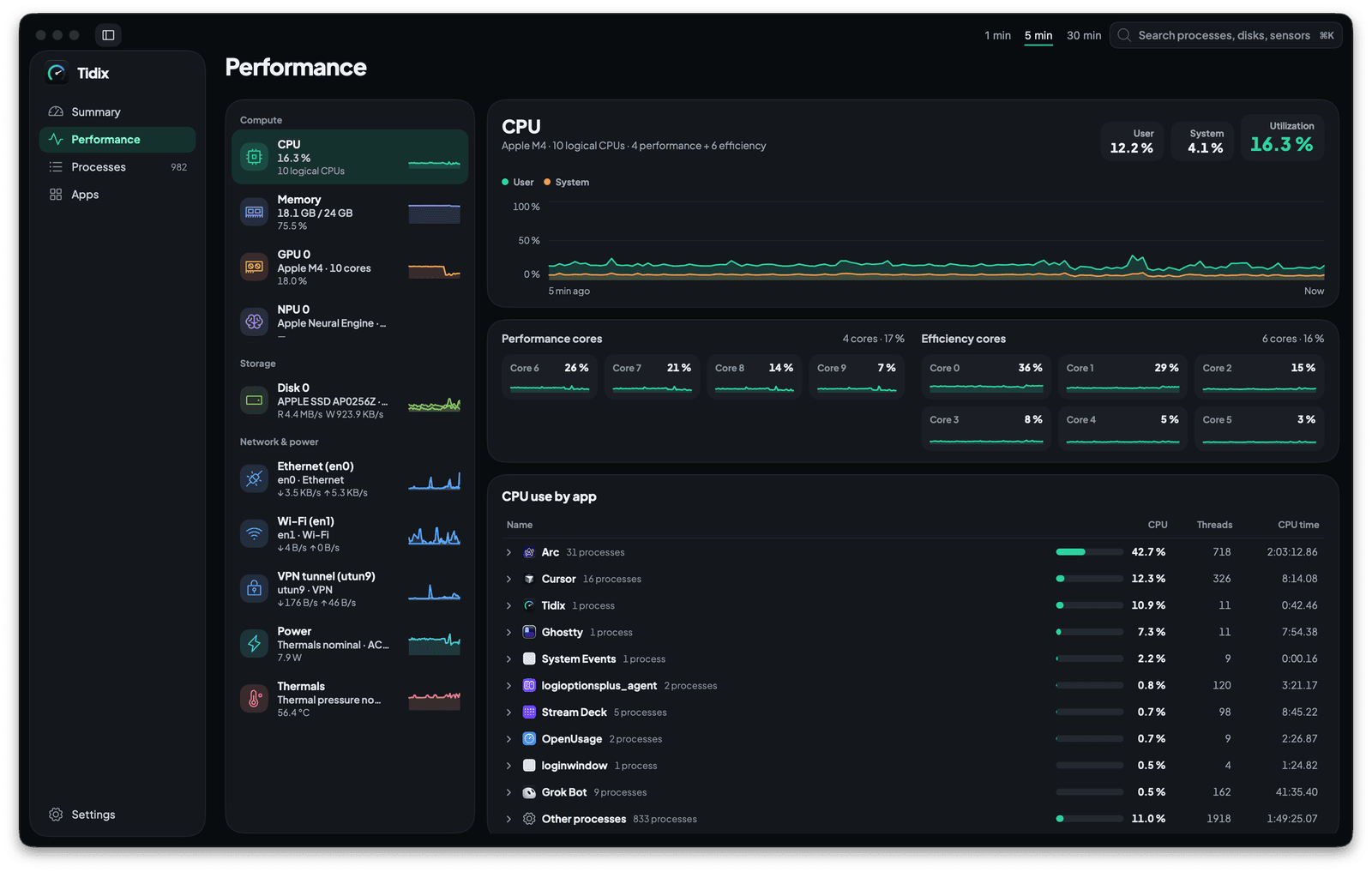
Cada núcleo, disco e interfaz de red con su propia gráfica en vivo, y las apps detrás de la carga.
Ver cómo funciona
Procesos
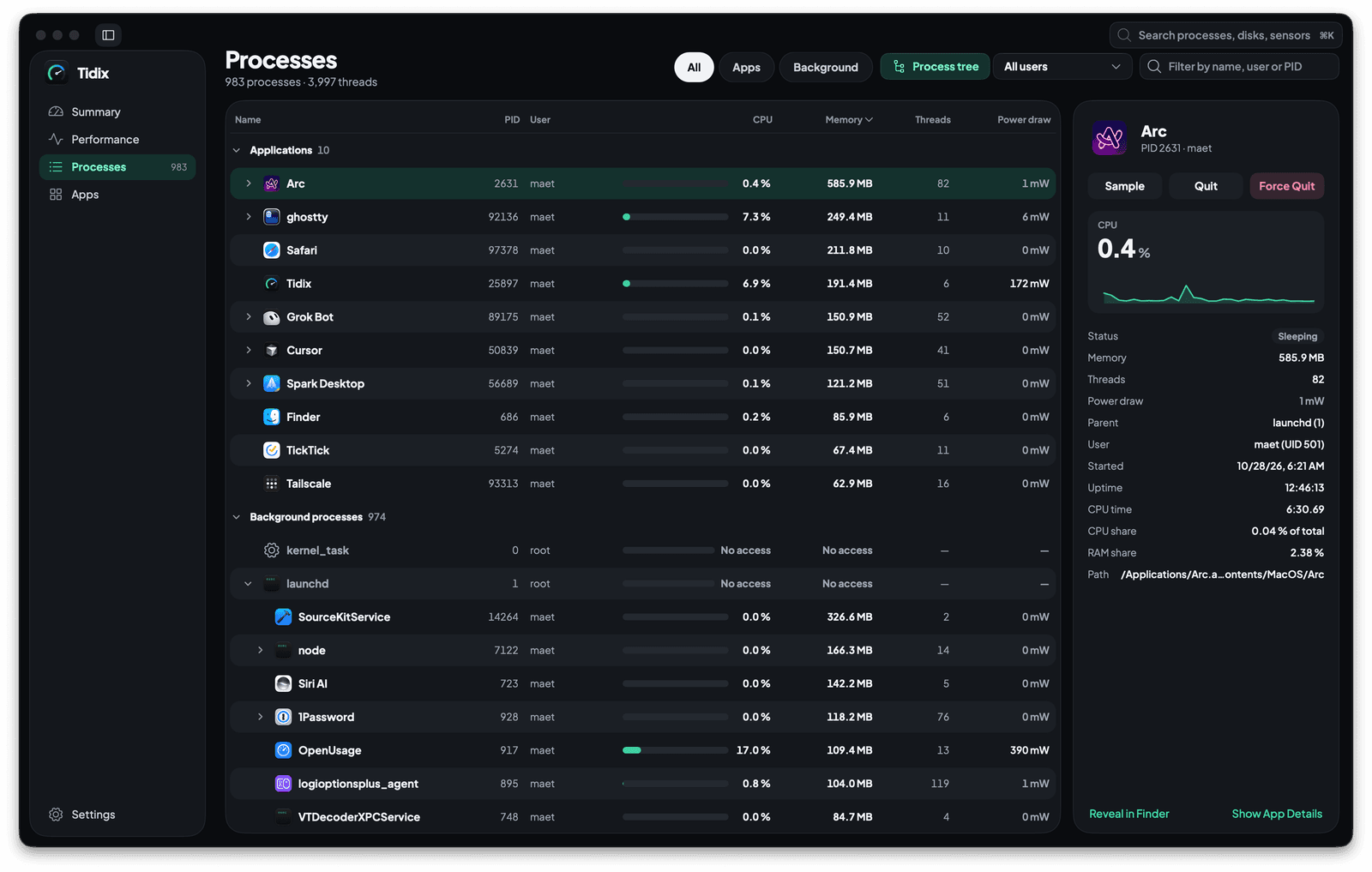
Todos los procesos en un árbol con su CPU, memoria y consumo, listos para cerrar, pausar o muestrear.
Ver cómo funciona
Apps
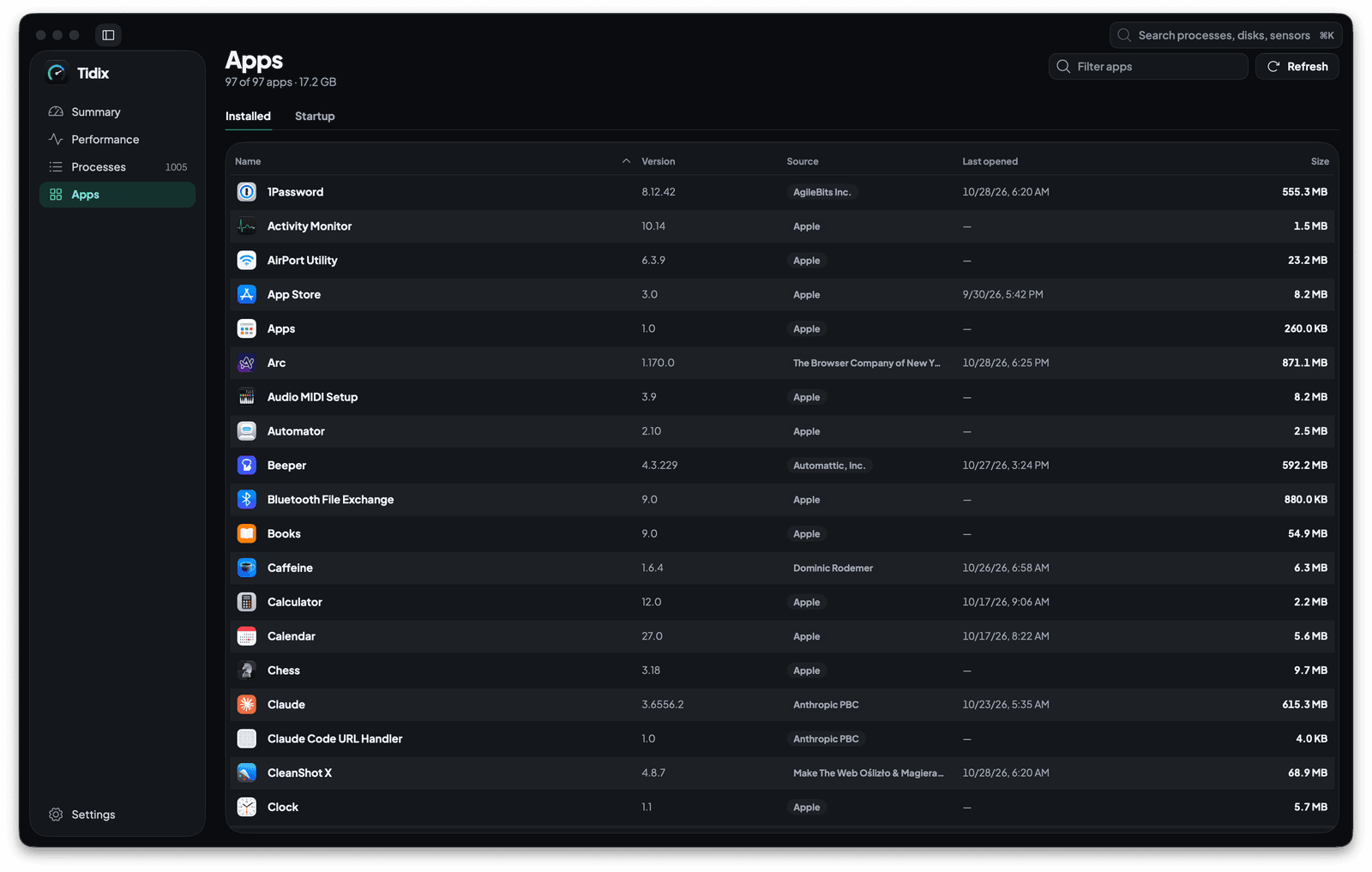
Cada app de tu Mac con su versión, origen y tamaño, y todo lo que está configurado para arrancar solo.
Ver cómo funciona
Detalles de la app
Haz clic en cualquier app para ver sus procesos, su uso, 30 días de historial y sus archivos relacionados, y desinstálala a la Papelera.
Ver cómo funciona
Deja de adivinar. Empieza a ver.
Cada núcleo, sensor, disco y proceso de tu Mac, en una app nativa que pagas una sola vez.
Comprar Tidix — desde $5Pago único · Reembolso durante 14 días · macOS 13 o posterior