Rendimiento
Cada núcleo, disco e interfaz, con su propia gráfica.
El Monitor de Actividad suma la actividad de disco y de red de todo el Mac y deja las gráficas por núcleo en una ventana aparte. Tidix reúne cada dispositivo en una sola página, hasta cada núcleo, cada uno con su propia gráfica en vivo.
01 — Dispositivos
Todos los dispositivos en una lista, cada uno con su gráfica en vivo.
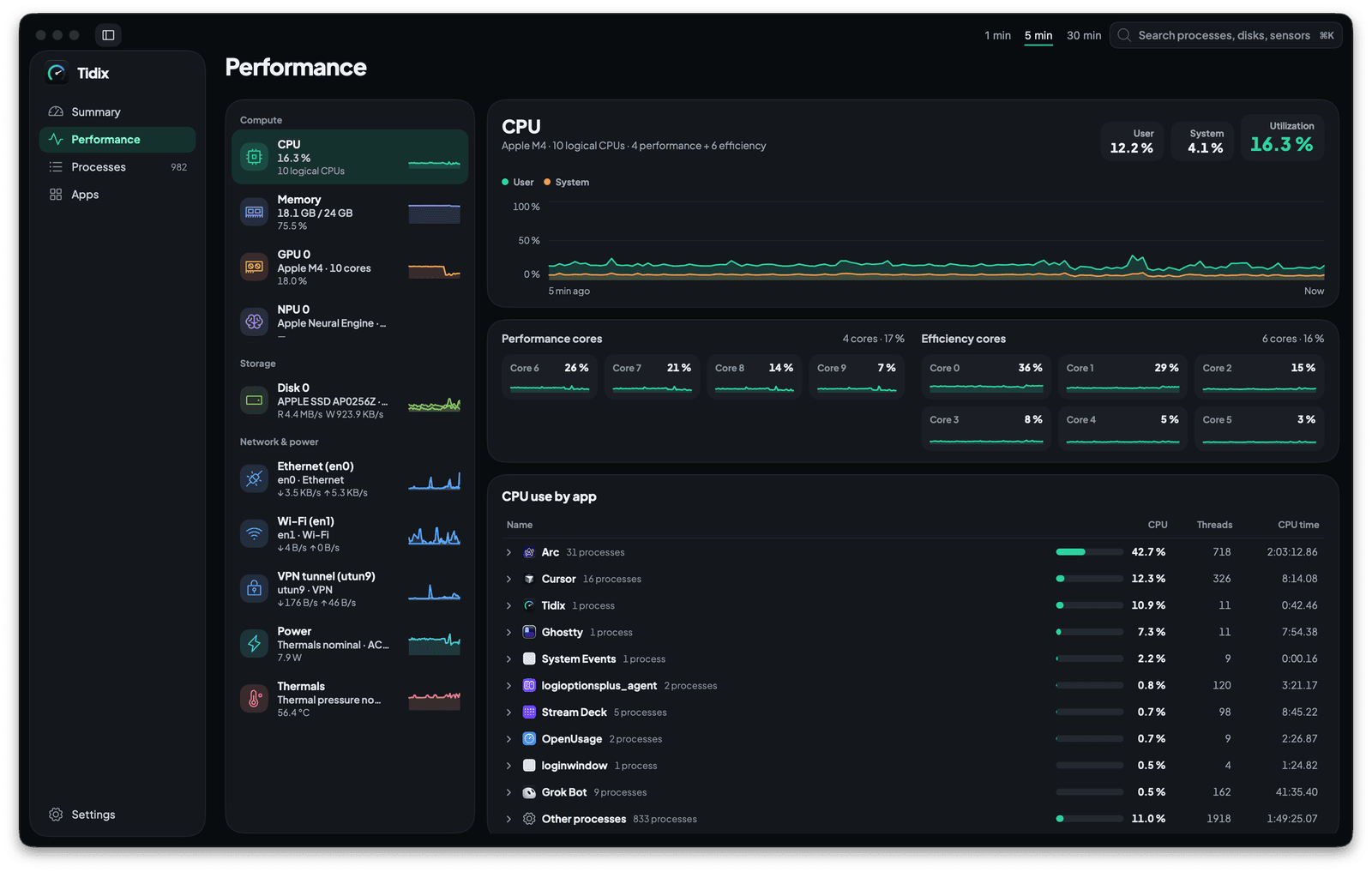
Rendimiento muestra el hardware de tu Mac en una columna, y cada fila tiene su lectura actual junto a una pequeña gráfica en vivo, así que el dispositivo ocupado salta a la vista antes de hacer clic. Selecciona una fila y su gráfica completa se abre junto a la lista, con los 1, 5 o 30 minutos que elijas en la barra de herramientas.
- Cálculo: CPU, Memoria, GPU y, en Apple silicon, el Neural Engine.
- Almacenamiento: cada disco físico, interno o externo.
- Red y energía: cada interfaz de red en uso, y luego Potencia, Térmica y, en un Mac con batería, Batería.
02 — Núcleos
Cada núcleo tiene su propio recuadro.
Selecciona CPU y la gráfica principal muestra la carga total, con la parte del kernel, Sistema, dibujada encima, junto a las lecturas Usuario, Sistema y Uso. Debajo, cada núcleo tiene un recuadro con su carga y una minigráfica, agrupados en núcleos de rendimiento y núcleos de eficiencia con el promedio de cada grupo. En un Mac con Intel, todas las CPU lógicas están en un único grupo Núcleos.
03 — Memoria
Memoria en uso, presión y paginación en una sola pantalla.
Selecciona Memoria y la gráfica usa como escala la memoria instalada, así que una gráfica llena significa memoria llena. A su lado, Tidix muestra cuánta está en uso y cuánta sigue disponible.
- Presión: el nivel de presión de memoria que informa macOS: normal, advertencia o crítica.
- Paginación: una gráfica de entradas y salidas de página por segundo.
- Uso de memoria: la memoria en uso de los últimos 30 días, según el historial de métricas guardado.
04 — Discos, red
Cada disco y cada interfaz con su propia gráfica.
Las pestañas de disco y de red del Monitor de Actividad suman todo el Mac. Tidix le da a cada disco físico su propia fila y una gráfica de lectura y escritura, y a cada interfaz en uso, como Wi-Fi, Ethernet o un túnel VPN, su propia fila y una gráfica de descarga y subida. La velocidad de red sigue tu elección de bytes o bits por segundo en Configuración, mientras que la de disco se queda en bytes.
05 — Apps
Las apps detrás de cada dispositivo, con sus procesos auxiliares.
Bajo las gráficas, CPU, Memoria, Potencia, cada disco y cada interfaz muestran las diez apps que más los usan. Un proceso auxiliar cuenta para la app a la que pertenece, y los procesos que no son de ninguna app comparten la fila Otros procesos. Haz clic en una app para abrir sus detalles de la app, o usa el triángulo junto a ella para ver sus procesos.
- CPU: CPU, subprocesos y tiempo de CPU por app.
- Memoria: memoria por app. Potencia: consumo por app.
- Discos: lecturas y escrituras por app, en todos los discos.
- Red: descarga y subida por app, en todas las interfaces.
Por qué importa
Antes y después
Con el Monitor de Actividad
Tu Mac va lento. En el Monitor de Actividad ordenas la pestaña de CPU, abres la ventana del historial de la CPU para ver los núcleos, pasas a la pestaña de memoria por su gráfico de presión y revisas las de disco y red, cuyos totales abarcan todo el Mac. Encontrar la app detrás de un pico obliga a ordenar la lista de procesos de cada pestaña.
Con Tidix
En Tidix abres Rendimiento y la lista de dispositivos ya muestra cuál está ocupado. Haz clic en él para ver su gráfica, sus núcleos o su paginación y las apps que lo usan, cada una con sus procesos auxiliares sumados, en una sola pantalla.
Cómo usarla
Dónde está en Tidix
- Haz clic en Rendimiento en la barra lateral, o elige Visualización › Rendimiento (
⌘2). - Elige un dispositivo de la lista: los discos están en Almacenamiento y las interfaces de red en Red y energía.
- Decide hasta dónde llegan las gráficas con 1 min, 5 min o 30 min en la barra de herramientas.
- Desde Resumen, haz clic en la tarjeta CPU, Memoria, GPU, Temperatura, Red o Disco para abrir ese dispositivo aquí.
Comparación
Rendimiento: Monitor de Actividad y Tidix
| Qué | Monitor de Actividad | Tidix |
|---|---|---|
| Carga por núcleo | Una ventana aparte, el historial de la CPU, con una gráfica por núcleo. | Un recuadro por núcleo bajo la gráfica de la CPU, agrupados en núcleos de rendimiento y de eficiencia. |
| Memoria | La pestaña de memoria tiene el gráfico de presión de memoria y datos como la memoria usada y el intercambio usado. | La memoria en uso en 1, 5 o 30 minutos, el nivel de presión, una gráfica de paginación y los últimos 30 días. |
| GPU | Una ventana aparte, el historial de la GPU, con una gráfica de su uso. | Una gráfica de la GPU con una vista Motores para el renderizador y el tiler, y una gráfica de la memoria de GPU en uso. |
| Discos | La pestaña de disco suma las lecturas y escrituras de todo el Mac. | Cada disco físico tiene su propia fila y su gráfica de lectura y escritura. |
| Red | La pestaña de red suma el tráfico de todo el Mac. | Cada interfaz en uso, como Wi-Fi, Ethernet o un túnel VPN, tiene su propia fila y su gráfica. |
| Apps detrás de la carga | Cada pestaña lista procesos; haz clic en una columna para ordenarlos. | CPU, memoria, potencia, discos y red muestran sus apps principales, con sus procesos auxiliares sumados. |
Las palabras detrás
- CPU lógica
Un procesador al que macOS puede asignar trabajo. En Apple silicon cada núcleo es una CPU lógica, mientras que un núcleo Intel con Hyper-Threading cuenta como dos; Tidix dibuja un recuadro para cada una.
- Núcleos de rendimiento
Los núcleos rápidos y de mayor consumo de un chip Apple silicon, que se encargan del trabajo exigente. Tidix agrupa sus recuadros bajo Núcleos de rendimiento, con la carga promedio del grupo.
- Núcleos de eficiencia
Los núcleos de bajo consumo de un chip Apple silicon, que macOS usa para el trabajo en segundo plano y las tareas ligeras. Tidix agrupa sus recuadros bajo Núcleos de eficiencia, con la carga promedio del grupo.
- Presión de memoria
Cuánto le cuesta a macOS mantener memoria libre, por ejemplo comprimiéndola o pasándola al disco. Tidix muestra el nivel que informa macOS: normal, advertencia o crítica.
- Paginación
Cómo macOS mueve páginas de memoria entre la RAM y el almacenamiento: una entrada de página lee una página del disco, y una salida de página escribe una para hacer sitio. Las salidas de página constantes indican que la memoria se está quedando corta.
- Temperatura del punto más caliente
La lectura más alta entre los sensores de temperatura de un chip en un momento dado. La gráfica Térmica de Tidix la sigue: el sensor más caliente del SoC en Apple silicon, y el sensor de CPU o GPU más caliente en un Mac con Intel.
Preguntas
¿Tidix muestra cada núcleo de la CPU por separado?
Sí. Selecciona CPU y cada núcleo tiene un recuadro bajo la gráfica principal con su carga y una minigráfica. En Apple silicon los recuadros se agrupan en núcleos de rendimiento y de eficiencia; en un Mac con Intel forman un solo grupo, con un recuadro por CPU lógica.
¿Hasta dónde llegan las gráficas?
Hasta 30 minutos: elige 1 min, 5 min o 30 min en la barra de herramientas. Las gráficas se llenan con las lecturas que Tidix ya guardó mientras se ejecutaba, así que un rango más largo muestra su pasado al instante. Memoria tiene además una gráfica de 30 días con el historial de métricas guardado.
¿Puedo ver qué app usa mi disco o mi red?
Sí. Cada disco muestra las apps que más leen y escriben, y cada interfaz las que más descargan y suben. Tidix cuenta la actividad de una app en todos los discos y en todas las interfaces, y por eso el título de estas listas lo indica.
¿Por qué una app muestra más del 100 % de CPU?
De forma predeterminada, la CPU de una app se mide frente a un núcleo, así que una app ocupada en dos núcleos marca 200 %. Para que 100 % signifique todos los núcleos ocupados, elige Todo el Mac en Configuración › General › Unidades › CPU por app.
¿Qué muestran Potencia, Térmica y Batería?
Potencia muestra en una gráfica el consumo de tu Mac en vatios y lista las apps que más consumen. Térmica muestra la temperatura del punto más caliente en una gráfica e indica la presión térmica que informa macOS. En un Mac con batería, Batería muestra su carga y la energía que entra o sale.
¿Rendimiento funciona en un Mac con Intel?
Sí. Desde la versión 1.1.0, Tidix funciona en los Mac con Intel con macOS 13 o posterior. Rendimiento muestra ahí los mismos dispositivos, salvo el Neural Engine, que solo tiene Apple silicon.
Sigue leyendo
Más de Tidix
Procesos
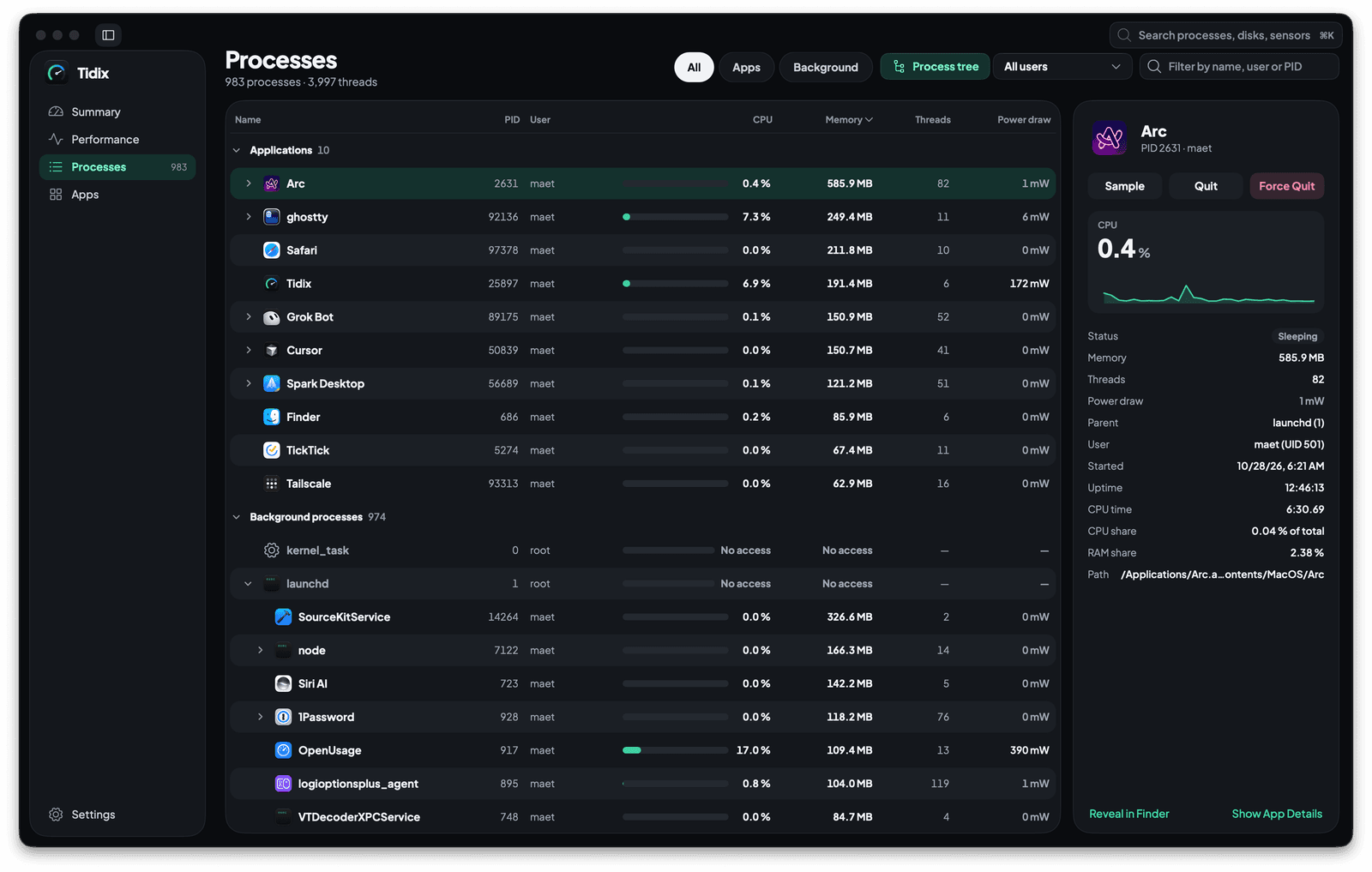
Todos los procesos en un árbol con su CPU, memoria y consumo, listos para cerrar, pausar o muestrear.
Ver cómo funciona
Apps
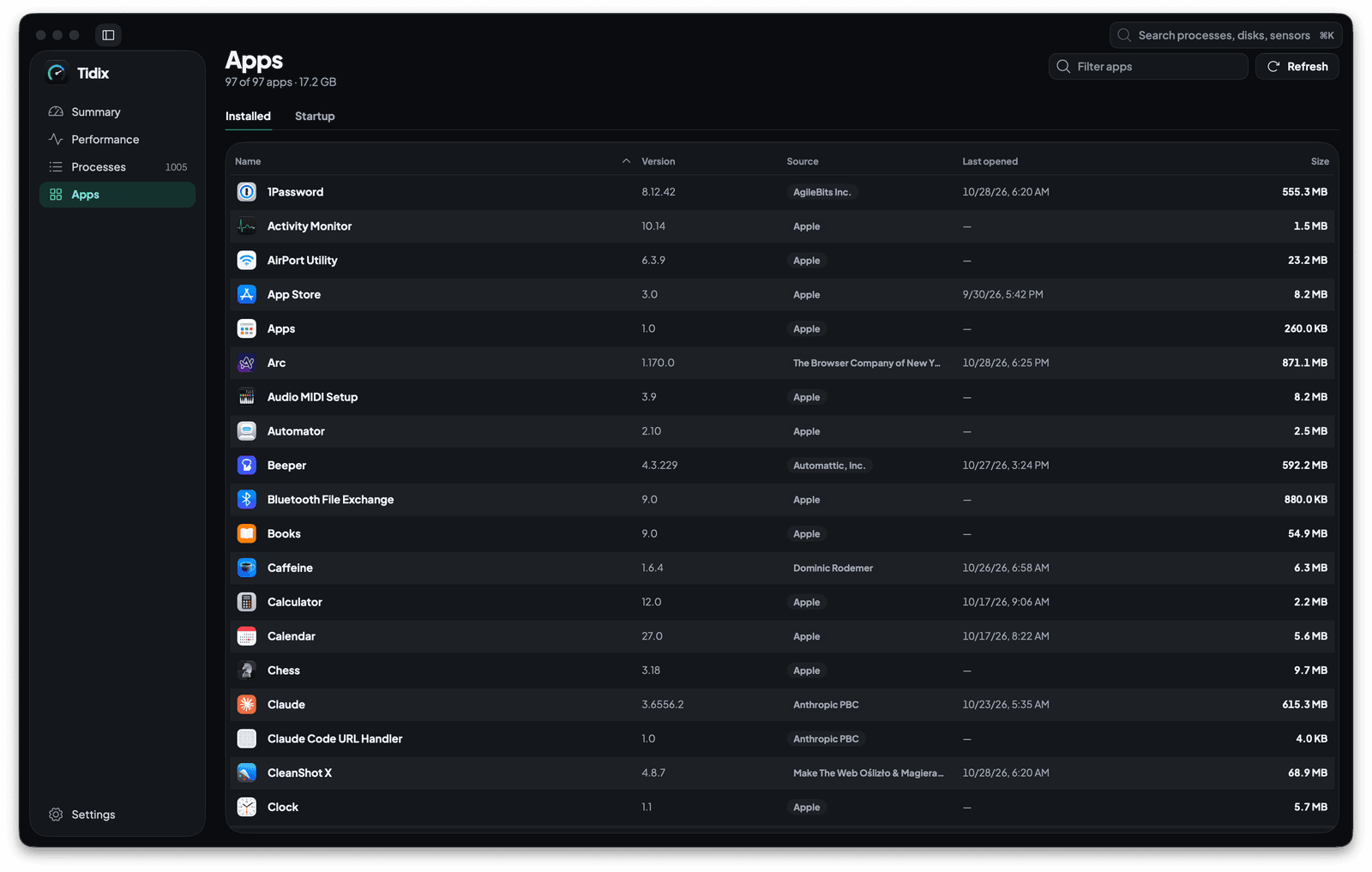
Cada app de tu Mac con su versión, origen y tamaño, y todo lo que está configurado para arrancar solo.
Ver cómo funciona
Detalles de la app
Haz clic en cualquier app para ver sus procesos, su uso, 30 días de historial y sus archivos relacionados, y desinstálala a la Papelera.
Ver cómo funciona
Bluetooth
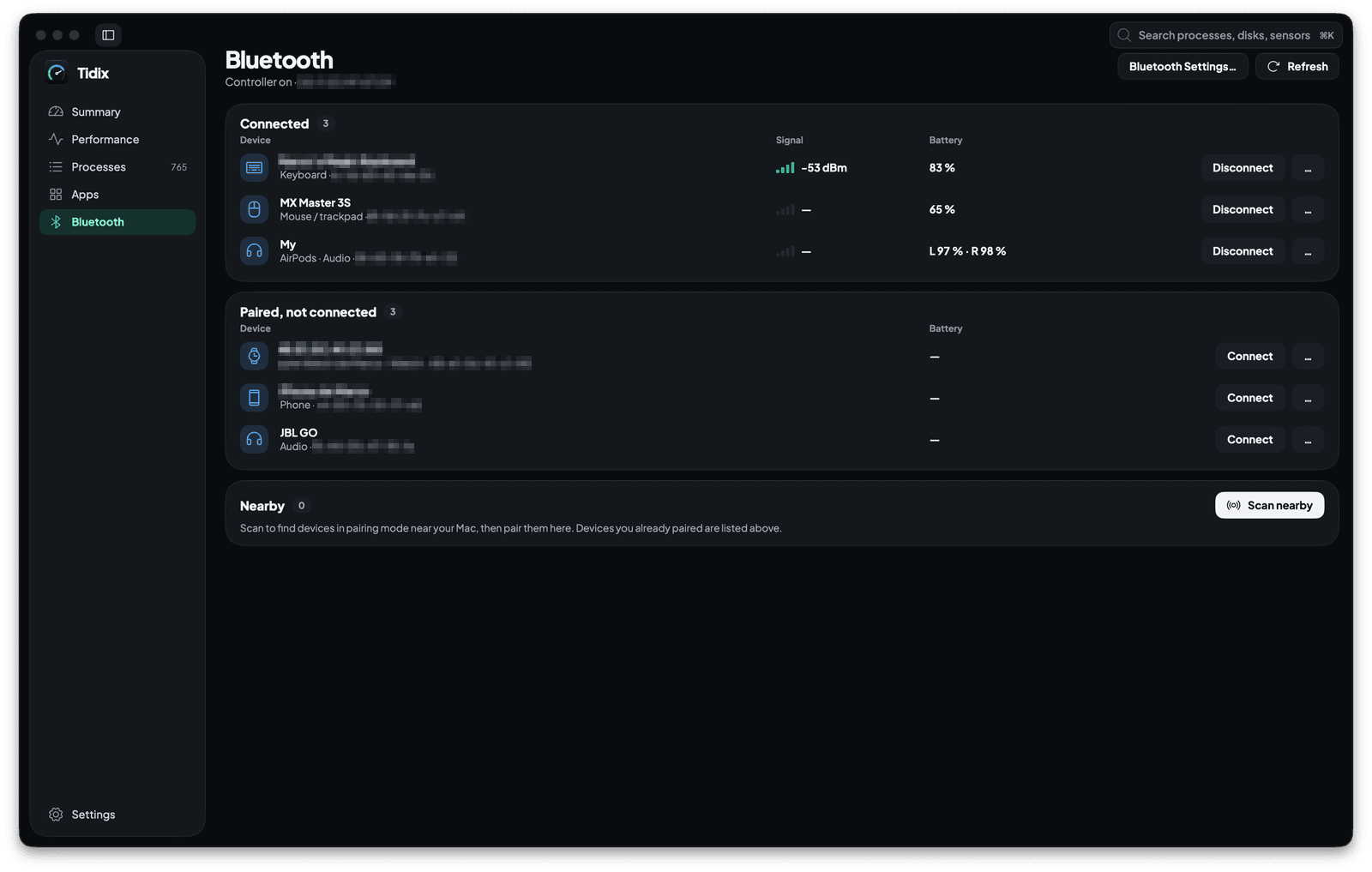
Cada dispositivo enlazado con su tipo, señal y batería. Conéctalo, cámbiale el nombre, olvídalo o enlaza uno nuevo desde la misma página.
Ver cómo funciona
Deja de adivinar. Empieza a ver.
Cada núcleo, sensor, disco y proceso de tu Mac, en una app nativa que pagas una sola vez.
Comprar Tidix — desde $5Pago único · Reembolso durante 14 días · macOS 13 o posterior