Performances
Chaque cœur, disque et interface, sur son propre graphique.
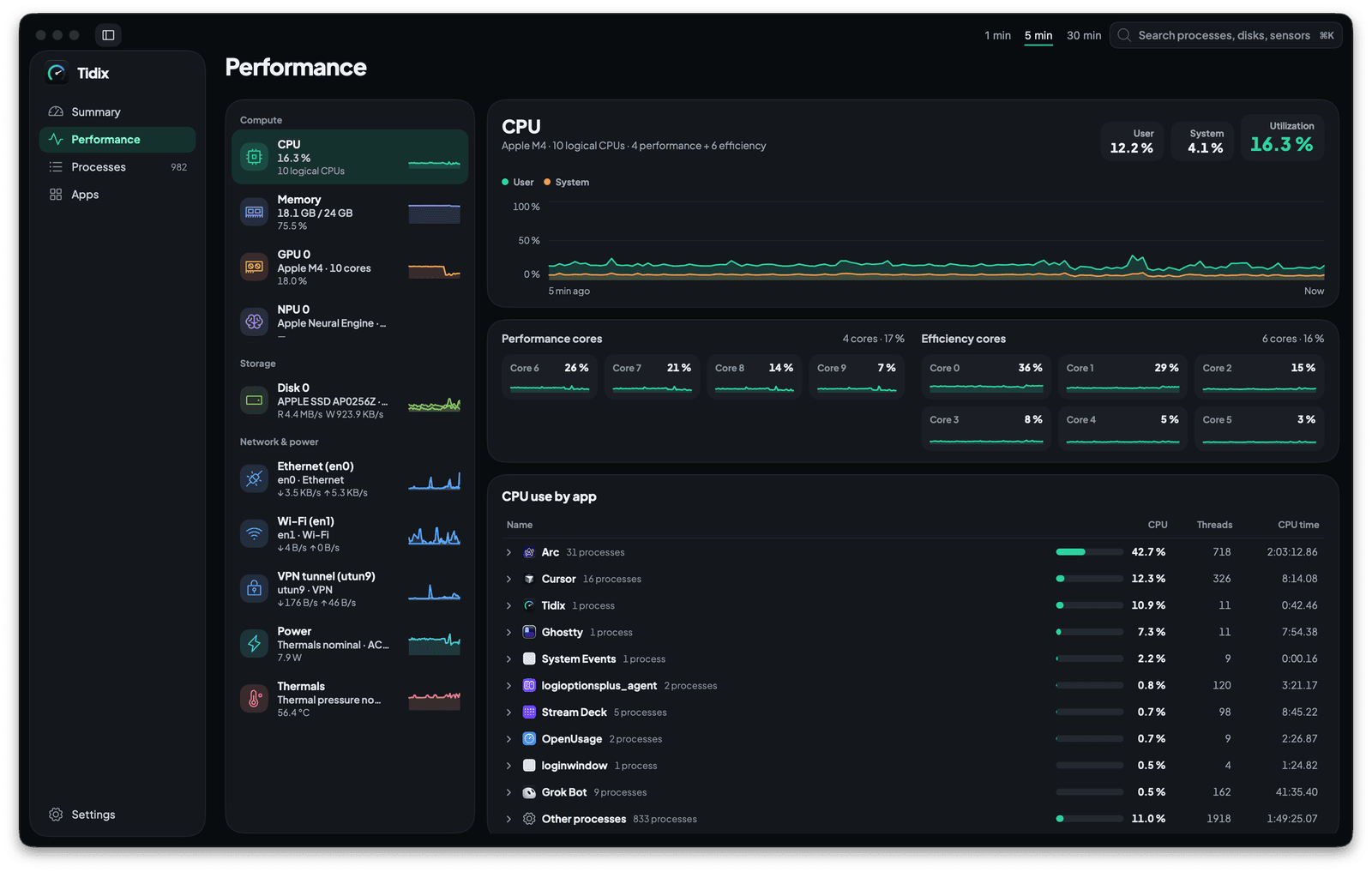
Le Moniteur d’activité additionne l’activité disque et réseau de tout le Mac et range les graphiques par cœur dans une fenêtre à part. Tidix réunit chaque appareil sur une seule page, jusqu’à chaque cœur, chacun avec son propre graphique en direct.
01 — Appareils
Tous les appareils dans une liste, chacun avec son graphique en direct.
Performances présente le matériel de votre Mac dans une colonne, et chaque ligne affiche sa valeur actuelle à côté d’un petit graphique en direct : l’appareil occupé se repère avant même de cliquer. Sélectionnez une ligne et son graphique complet s’ouvre à côté de la liste, sur les 1, 5 ou 30 minutes choisies dans la barre d’outils.
- Calcul : CPU, Mémoire, GPU et, sur Apple silicon, le Neural Engine.
- Stockage : chaque disque physique, interne ou externe.
- Réseau et alimentation : chaque interface réseau active, puis Alimentation, Thermique et, sur un Mac avec batterie, Batterie.
02 — Cœurs
Chaque cœur a sa propre tuile.
Sélectionnez CPU et le graphique principal montre la charge totale, avec la part du noyau, Système, tracée par-dessus, à côté des valeurs Utilisateur, Système et Utilisation. En dessous, chaque cœur a une tuile avec sa charge et un mini-graphique, regroupées en cœurs de performance et cœurs d’efficacité avec la moyenne de chaque groupe. Sur un Mac Intel, tous les CPU logiques se trouvent dans un seul groupe Cœurs.
03 — Mémoire
Mémoire utilisée, pression et pagination sur un seul écran.
Sélectionnez Mémoire et le graphique prend pour échelle la mémoire installée : un graphique plein signifie une mémoire pleine. À côté, Tidix indique la quantité utilisée et celle encore disponible.
- Pression : le niveau de pression mémoire indiqué par macOS : normal, avertissement ou critique.
- Pagination : un graphique des pages entrantes et sortantes par seconde.
- Utilisation de la mémoire : la mémoire utilisée sur les 30 derniers jours, d’après l’historique des mesures enregistré.
04 — Disques, réseau
Chaque disque et chaque interface sur son propre graphique.
Les onglets disque et réseau du Moniteur d’activité additionnent tout le Mac. Tidix donne à chaque disque physique sa propre ligne et un graphique de lecture et d’écriture, et à chaque interface active, comme le Wi-Fi, l’Ethernet ou un tunnel VPN, sa propre ligne et un graphique de réception et d’envoi. Le débit réseau suit votre choix d’octets ou de bits par seconde dans les Réglages, tandis que celui des disques reste en octets.
05 — Apps
Les apps derrière chaque appareil, processus auxiliaires compris.
Sous les graphiques, CPU, Mémoire, Alimentation, chaque disque et chaque interface listent les dix apps qui les utilisent le plus. Un processus auxiliaire compte pour l’app à laquelle il appartient, et les processus extérieurs à toute app partagent une ligne Autres processus. Cliquez sur une app pour ouvrir ses détails, ou utilisez le triangle à côté pour voir ses processus.
- CPU : CPU, fils et temps CPU par app.
- Mémoire : mémoire par app. Alimentation : consommation par app.
- Disques : lectures et écritures par app, sur tous les disques.
- Réseau : réception et envoi par app, sur toutes les interfaces.
Pourquoi c’est utile
Avant et après
Avec le Moniteur d’activité
Votre Mac rame. Dans le Moniteur d’activité, vous triez l’onglet CPU, ouvrez la fenêtre d’historique du processeur pour voir les cœurs, passez à l’onglet mémoire pour son graphique de pression, puis aux onglets disque et réseau, dont les totaux couvrent tout le Mac. Trouver l’app derrière un pic oblige à trier la liste des processus de chaque onglet.
Avec Tidix
Dans Tidix, vous ouvrez Performances et la liste des appareils montre déjà lequel est occupé. Cliquez dessus pour voir son graphique, ses cœurs ou sa pagination et les apps qui l’utilisent, chacune avec ses processus auxiliaires, sur un seul écran.
Comment s’en servir
Où la trouver dans Tidix
- Cliquez sur Performances dans la barre latérale, ou choisissez Présentation › Performances (
⌘2). - Choisissez un appareil dans la liste : les disques sont sous Stockage, les interfaces réseau sous Réseau et alimentation.
- Réglez jusqu’où remontent les graphiques avec 1 min, 5 min ou 30 min dans la barre d’outils.
- Depuis Résumé, cliquez sur la carte CPU, Mémoire, GPU, Température, Réseau ou Disque pour ouvrir cet appareil ici.
Comparaison
Performances : Moniteur d’activité et Tidix
| Quoi | Moniteur d’activité | Tidix |
|---|---|---|
| Charge par cœur | Une fenêtre à part, l’historique du processeur, avec un graphique par cœur. | Une tuile par cœur sous le graphique du CPU, regroupées en cœurs de performance et d’efficacité. |
| Mémoire | L’onglet mémoire affiche le graphique de pression de la mémoire et des valeurs comme la mémoire utilisée et le swap utilisé. | La mémoire utilisée sur 1, 5 ou 30 minutes, le niveau de pression, un graphique de pagination et les 30 derniers jours. |
| GPU | Une fenêtre à part, l’historique du GPU, avec un graphique de son utilisation. | Un graphique du GPU avec une vue Moteurs pour le rendu et le tuilage, et un graphique de la mémoire GPU utilisée. |
| Disques | L’onglet disque additionne les lectures et écritures de tout le Mac. | Chaque disque physique a sa propre ligne et son graphique de lecture et d’écriture. |
| Réseau | L’onglet réseau additionne le trafic de tout le Mac. | Chaque interface active, comme le Wi-Fi, l’Ethernet ou un tunnel VPN, a sa propre ligne et son graphique. |
| Apps derrière la charge | Chaque onglet liste des processus ; cliquez sur une colonne pour les trier. | CPU, mémoire, alimentation, disques et réseau listent leurs principales apps, processus auxiliaires compris. |
Les mots derrière
- CPU logique
Un processeur auquel macOS peut confier du travail. Sur Apple silicon, chaque cœur est un CPU logique, alors qu’un cœur Intel avec Hyper-Threading compte pour deux ; Tidix affiche une tuile pour chacun.
- Cœurs de performance
Les cœurs rapides et plus gourmands d’une puce Apple silicon, qui prennent en charge les tâches exigeantes. Tidix regroupe leurs tuiles sous Cœurs de performance, avec la charge moyenne du groupe.
- Cœurs d’efficacité
Les cœurs basse consommation d’une puce Apple silicon, que macOS utilise pour les tâches de fond et les travaux légers. Tidix regroupe leurs tuiles sous Cœurs d’efficacité, avec la charge moyenne du groupe.
- Pression mémoire
L’effort que macOS doit fournir pour garder de la mémoire libre, par exemple en la compressant ou en l’écrivant sur le disque. Tidix affiche le niveau indiqué par macOS : normal, avertissement ou critique.
- Pagination
La façon dont macOS déplace des pages de mémoire entre la RAM et le stockage : une page entrante est lue depuis le disque, une page sortante y est écrite pour faire de la place. Des pages sortantes en continu signalent que la mémoire vient à manquer.
- Température du point chaud
La valeur la plus élevée parmi les capteurs de température d’une puce à un instant donné. Le graphique Thermique de Tidix la suit : le capteur le plus chaud du SoC sur Apple silicon, le capteur CPU ou GPU le plus chaud sur un Mac Intel.
Questions
Tidix affiche-t-il chaque cœur du CPU séparément ?
Oui. Sélectionnez CPU et chaque cœur a une tuile sous le graphique principal, avec sa charge et un mini-graphique. Sur Apple silicon, les tuiles sont regroupées en cœurs de performance et d’efficacité ; sur un Mac Intel, elles forment un seul groupe, avec une tuile par CPU logique.
Jusqu’où remontent les graphiques ?
Jusqu’à 30 minutes : choisissez 1 min, 5 min ou 30 min dans la barre d’outils. Les graphiques se remplissent avec les mesures que Tidix a déjà conservées pendant qu’il tournait, si bien qu’une période plus longue affiche aussitôt son passé. Mémoire a aussi un graphique sur 30 jours tiré de l’historique des mesures enregistré.
Puis-je voir quelle app utilise mon disque ou mon réseau ?
Oui. Chaque disque liste les apps qui lisent et écrivent le plus, et chaque interface celles qui reçoivent et envoient le plus. Tidix compte l’activité d’une app sur tous les disques et toutes les interfaces, et le titre de ces listes le précise.
Pourquoi une app dépasse-t-elle 100 % de CPU ?
Par défaut, le CPU d’une app est mesuré par rapport à un cœur : une app occupée sur deux cœurs affiche 200 %. Pour que 100 % signifie tous les cœurs occupés, choisissez Mac entier dans Réglages › Général › Unités › CPU par app.
Que montrent Alimentation, Thermique et Batterie ?
Alimentation trace la consommation de votre Mac en watts et liste les apps qui consomment le plus. Thermique trace la température du point chaud et indique la pression thermique signalée par macOS. Sur un Mac avec batterie, Batterie trace sa charge et la puissance qui entre ou qui sort.
Performances fonctionne-t-il sur un Mac Intel ?
Oui. Depuis la version 1.1.0, Tidix fonctionne sur les Mac Intel avec macOS 13 ou version ultérieure. Performances y liste les mêmes appareils, sauf le Neural Engine, que seul Apple silicon possède.
À lire ensuite
Encore plus de Tidix
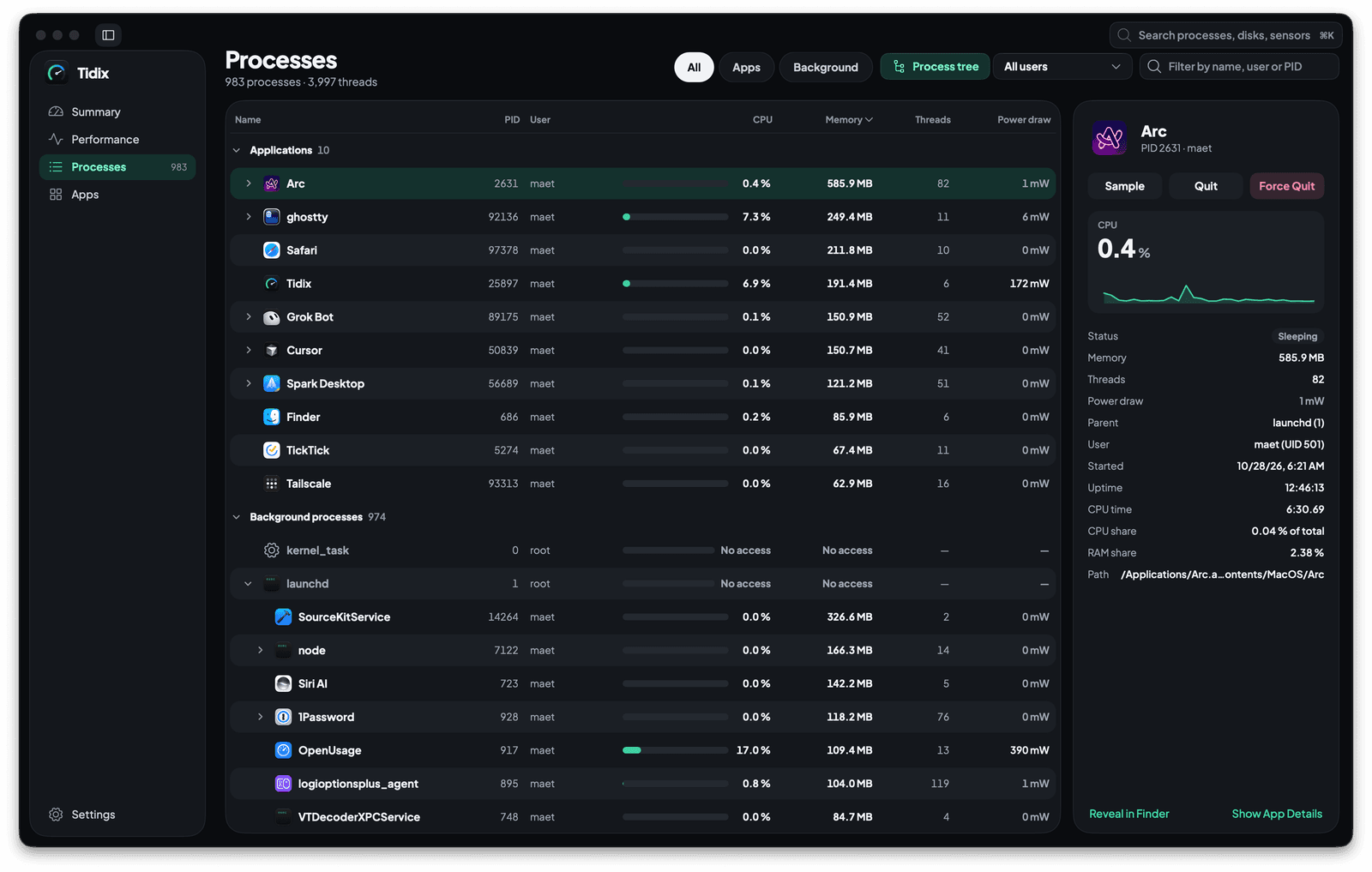
Processus
Tous les processus en arborescence avec leur CPU, leur mémoire et leur consommation, et de quoi les quitter, suspendre ou échantillonner.
Voir comment ça marche
Apps
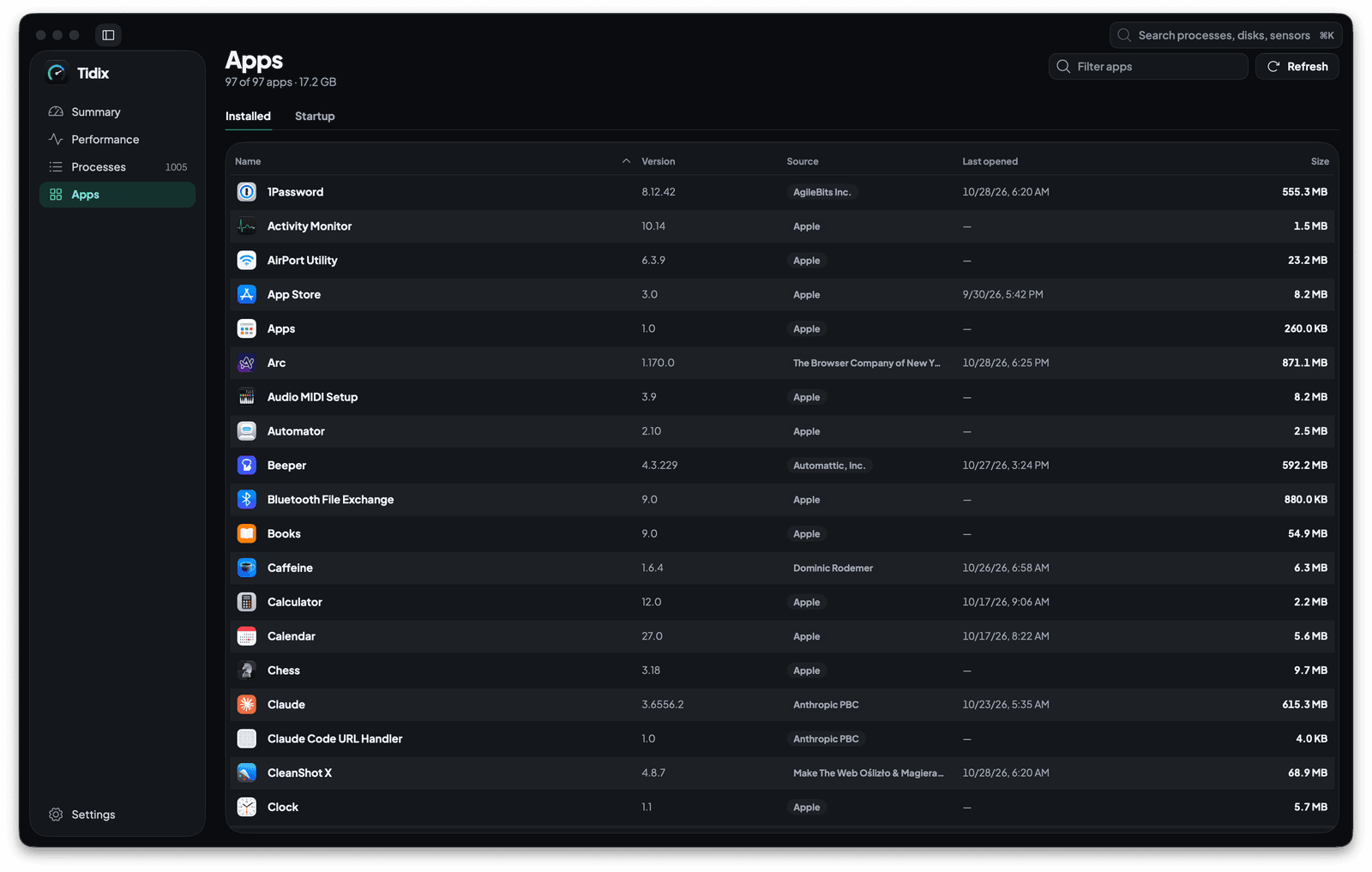
Chaque app de votre Mac avec sa version, sa source et sa taille, et tout ce qui est réglé pour démarrer tout seul.
Voir comment ça marche
Détails de l’app
Cliquez sur une app pour voir ses processus, son usage, 30 jours d’historique et ses fichiers associés, puis désinstallez-la dans la Corbeille.
Voir comment ça marche
Bluetooth
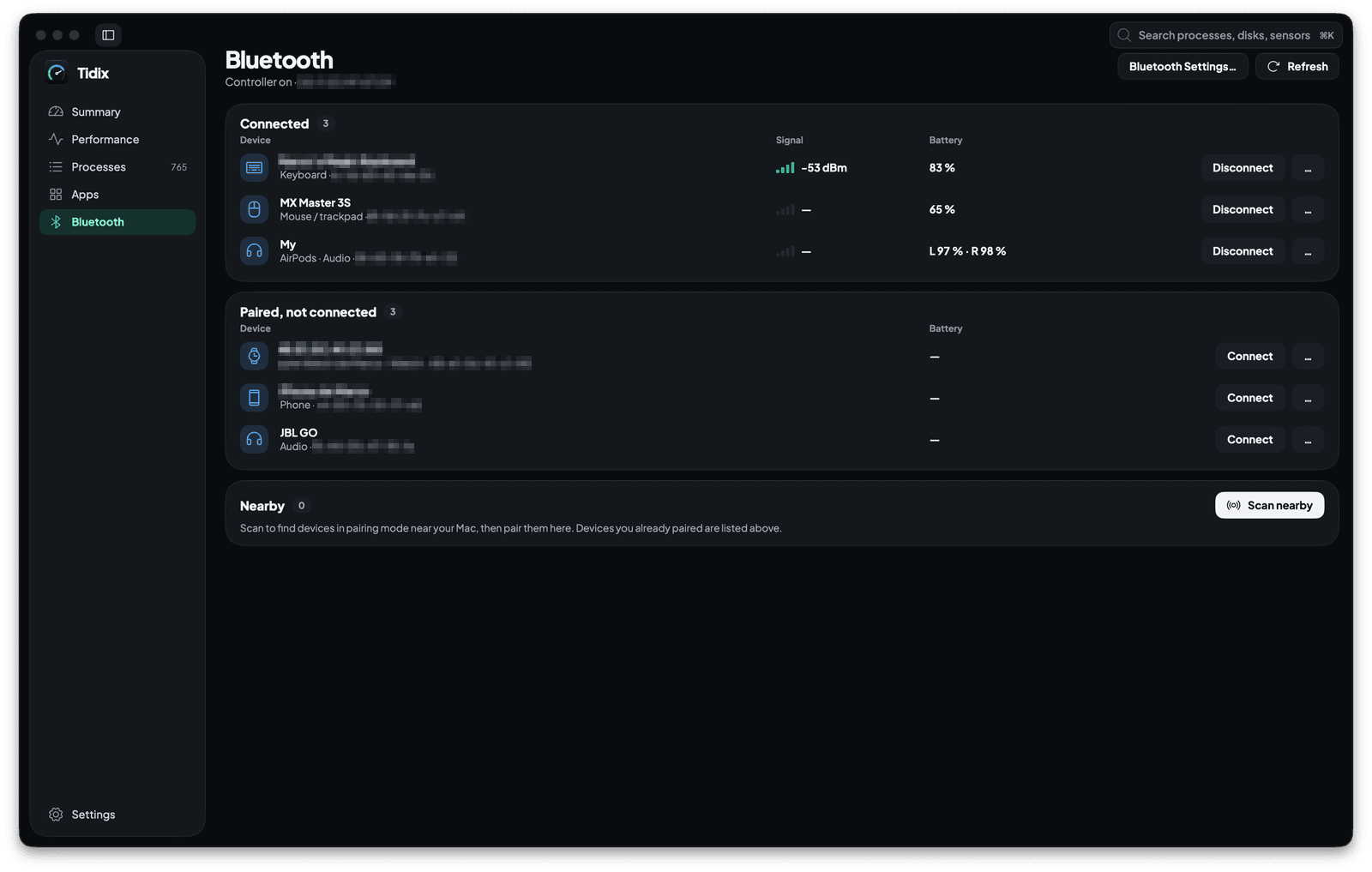
Chaque appareil jumelé avec son type, son signal et sa batterie. Connectez-le, renommez-le, oubliez-le ou jumelez-en un nouveau depuis la même page.
Voir comment ça marche
Arrêtez de deviner. Commencez à voir.
Chaque cœur, capteur, disque et processus de votre Mac, dans une app native que vous ne payez qu’une fois.
Acheter Tidix — à partir de $5Achat unique · Remboursement sous 14 jours · macOS 13 ou version ultérieure