Bluetooth
Vos appareils Bluetooth, signal et batterie compris.
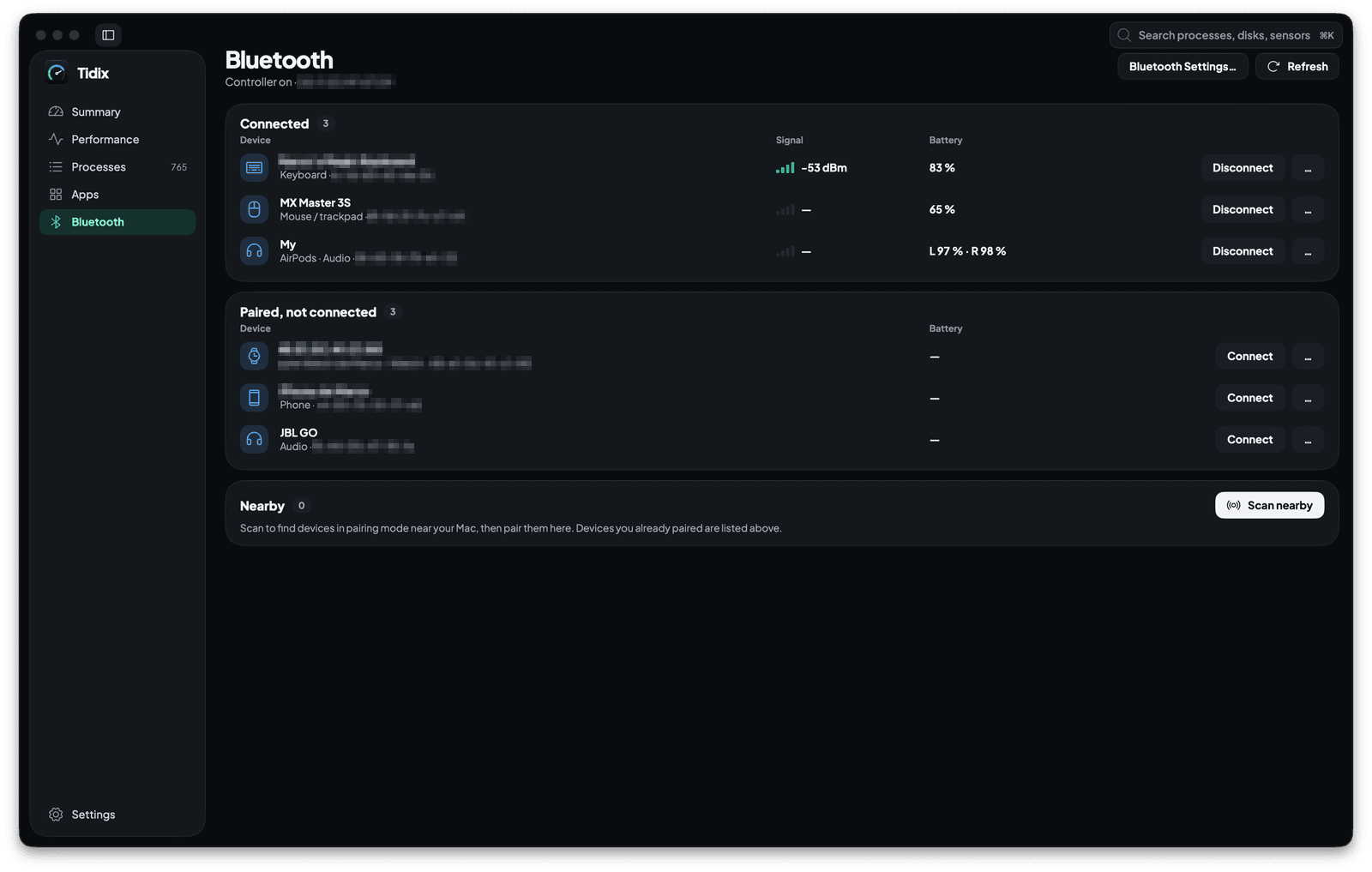
Le Moniteur d’activité n’a aucune vue Bluetooth, et macOS range vos appareils dans Réglages Système et le Centre de contrôle. Tidix les réunit sur une seule page avec leur type, l’intensité du signal et la batterie, et vous permet de les connecter, les renommer, les oublier ou les jumeler depuis cette page.
01 — Appareils
Chaque appareil jumelé, connecté ou non
La page répartit vos appareils en deux cartes, Connecté et Jumelé, non connecté, chacune avec son nombre. Chaque ligne affiche le nom de l’appareil, son type et son adresse, ainsi que son propre nom si vous l’avez renommé. Les appareils classiques annoncent leur type par leur classe d’appareil ; pour les autres, Tidix utilise le type indiqué par macOS ou reconnaît un iPhone, un iPad, une Apple Watch ou un Mac à son nom.
- Des types comme clavier, souris / trackpad, écouteurs, haut-parleur, téléphone et montre, chacun avec son icône.
- L’en-tête indique si le contrôleur Bluetooth est activé, ainsi que son adresse.
- La liste se met à jour toutes les 5 secondes tant que la page est ouverte ; Actualiser la relit aussitôt.
02 — Mesures
Le signal en dBm, la batterie jusqu’à chaque écouteur
Pour un appareil connecté, la colonne Signal affiche son RSSI en dBm à côté de quatre barres : les quatre à -60 dBm ou plus, une de moins par tranche de 10 dB en dessous, jusqu’à une seule. La colonne Batterie affiche le niveau que publie macOS : un pourcentage pour une souris ou un clavier, gauche, droite et boîtier pour les écouteurs qui les indiquent. Un appareil non connecté affiche le dernier niveau enregistré par macOS, s’il y en a un.
- Si macOS n’a aucune mesure pour la liaison, un tiret remplace le nombre.
- Une carte où aucun appareil n’a de mesure masque la colonne Signal.
- Les niveaux de batterie viennent de l’I/O Registry, des sources d’alimentation des accessoires et de
system_profiler.
03 — Connexion
Connecter ou déconnecter en un clic
Chaque appareil jumelé a son action sur sa ligne : Connecter s’il n’est pas connecté, Déconnecter s’il l’est. Pendant la connexion, la ligne affiche Connexion… avec un lien Annuler, et si l’appareil ne répond pas, Tidix vous suggère de l’allumer et de le rapprocher, puis propose Réessayer.
- Le bouton …, ou un clic droit sur la ligne, ouvre la même action avec Renommer…, Copier l’adresse et Oublier cet appareil….
- Réglages Bluetooth…, à côté d’Actualiser, ouvre Bluetooth dans Réglages Système.
04 — Gestion
Renommer un appareil, ou l’oublier sans vous priver de clavier
Renommer… donne à un appareil un nouveau nom sur votre Mac : Tidix et les réglages Bluetooth l’affichent, l’appareil garde son propre nom, et Utiliser le nom d’origine le rétablit. Oublier cet appareil… vous demande de confirmer, et la touche Retour n’oublie jamais rien par accident. Si l’appareil semble être votre seul clavier, la confirmation vous prévient d’abord : vous ne pourriez plus écrire sur ce Mac tant que vous ne l’auriez pas branché avec son câble pour le jumeler de nouveau.
- Avant de vous prévenir, Tidix vérifie les claviers connectés à votre Mac ; le clavier intégré d’un MacBook compte comme un autre clavier.
- Les claviers virtuels, ainsi que les souris et clés de sécurité qui se présentent aussi comme clavier, ne comptent pas.
- Quand Tidix ne peut pas trancher, il vous prévient quand même.
05 — À proximité
Rechercher à proximité et jumeler les appareils classiques sur-le-champ
Rechercher à proximité cherche pendant 12 secondes les appareils Bluetooth classique et basse consommation en mode jumelage, sans ceux que vous avez déjà jumelés. Un appareil classique reçoit un bouton Jumeler : s’il demande un code, Tidix affiche le code de jumelage à saisir dessus, ou un code à six chiffres à comparer avant de cliquer sur Confirmer, puis l’appareil rejoint votre liste.
- Chaque appareil trouvé affiche son type et, quand il est mesuré, son signal en dBm.
- Les appareils basse consommation apparaissent aussi et se jumellent dans les réglages Bluetooth ; la carte vous y mène.
- Arrêter la recherche termine la recherche plus tôt, et une tentative échouée propose Réessayer.
Pourquoi c’est utile
Avant et après
Avec le Moniteur d’activité
Vous ouvrez le Centre de contrôle ou Réglages Système › Bluetooth et passez vos appareils en revue un par un pour savoir quels écouteurs sont presque à plat. Le Moniteur d’activité ne vous aide pas : il n’a aucune vue Bluetooth. Pour le nouveau clavier, vous restez dans Réglages Système en attendant qu’il apparaisse.
Avec Tidix
Vous appuyez sur ⌘5 : la page Bluetooth affiche chaque appareil avec sa batterie, et les écouteurs avec gauche, droite et boîtier. Rechercher à proximité trouve le nouveau clavier et, s’il est classique, Jumeler affiche le code à saisir dessus avant qu’il rejoigne vos appareils.
Comment s’en servir
Où la trouver dans Tidix
- Choisissez Bluetooth dans la barre latérale de Tidix, ou appuyez sur
⌘5. - La première fois, cliquez sur Autoriser… dans la carte qui explique pourquoi Tidix a besoin de l’accès Bluetooth, puis répondez à la demande de macOS. Tant que vous ne l’autorisez pas, la page ne lit rien.
- Si vous avez refusé, cliquez sur Ouvrir les réglages de confidentialité… et activez Tidix dans Confidentialité et sécurité › Bluetooth.
- Pour ajouter un appareil, mettez-le en mode jumelage près de votre Mac et cliquez sur Rechercher à proximité.
Comparaison
Bluetooth : Moniteur d’activité et Tidix
| Quoi | Moniteur d’activité | Tidix |
|---|---|---|
| Appareils Bluetooth | Aucune vue Bluetooth | Appareils connectés et jumelés sur une page, avec type et adresse |
| Intensité du signal | Non affichée | RSSI en dBm et quatre barres pour chaque appareil connecté qui a une mesure |
| Batterie | Non affichée pour les accessoires | Le niveau de chaque appareil, avec gauche, droite et boîtier pour les écouteurs |
| Connecter et déconnecter | Non disponible | Un bouton par appareil, avec Annuler et Réessayer |
| Renommer et oublier | Non disponible | Depuis le menu de chaque appareil, avec un avertissement avant d’oublier votre seul clavier |
| Jumeler un nouvel appareil | Non disponible ; macOS jumelle dans Réglages Système | Rechercher à proximité jumelle les appareils classiques avec un code ; les appareils basse consommation se jumellent dans les réglages Bluetooth |
Les mots derrière
- Bluetooth classique
La forme d’origine du Bluetooth, aussi appelée BR/EDR, conçue pour des liaisons continues comme l’audio. Un appareil classique annonce ce qu’il est par sa classe d’appareil.
- Bluetooth basse consommation (BLE)
Une forme économe du Bluetooth, apparue avec Bluetooth 4.0, pour les appareils qui envoient peu de données et doivent ménager une petite batterie. Un appareil peut utiliser le Bluetooth classique, la basse consommation ou les deux.
- Classe d’appareil
Un code qu’envoie un appareil Bluetooth classique pour dire ce qu’il est, par exemple un clavier, des écouteurs ou un téléphone. Les appareils qui n’utilisent que la basse consommation n’en envoient pas, alors Tidix utilise le type indiqué par macOS.
- RSSI
Indicateur de puissance du signal reçu (Received Signal Strength Indicator) : la force avec laquelle le signal radio d’un appareil arrive, en dBm. Les mesures sont négatives, et plus elles sont proches de zéro, plus le signal est fort : -50 dBm vaut mieux que -80 dBm.
- Jumelage
L’échange de clés, fait une seule fois, qui permet à un Mac et à un appareil de se faire confiance, pour se reconnecter ensuite sans rien demander. Oublier un appareil efface ces clés, et il faut alors le jumeler de nouveau.
- Code de jumelage (passkey)
Un code à six chiffres qui sert à jumeler un clavier : le Mac l’affiche, vous le saisissez sur le clavier puis appuyez sur Retour. Une vérification voisine affiche le même code des deux côtés pour que vous confirmiez qu’il correspond.
Questions
Pourquoi Tidix demande-t-il l’accès Bluetooth ?
macOS exige votre autorisation avant qu’une app utilise le Bluetooth. Tant que vous ne l’accordez pas, la page affiche seulement une carte qui explique pourquoi et ne lit rien : ni appareils, ni niveaux de batterie, ni recherche. macOS ne demande qu’une fois ; si vous avez refusé, Ouvrir les réglages de confidentialité… vous mène à la liste Bluetooth de Confidentialité et sécurité.
Tidix peut-il jumeler des appareils basse consommation ?
Rechercher à proximité liste les appareils basse consommation qu’il trouve, avec leur signal, mais ne jumelle que les appareils classiques. Un appareil qui n’utilise que la basse consommation affiche Jumeler dans les réglages Bluetooth, et la carte vous mène à Réglages Système pour terminer.
Renommer change-t-il le nom sur l’appareil lui-même ?
Non. Le nouveau nom est enregistré sur votre Mac, si bien que Tidix et les réglages Bluetooth l’affichent, tandis que l’appareil garde son propre nom. Tidix affiche ce nom d’origine sous le nouveau, et Utiliser le nom d’origine le rétablit.
Que se passe-t-il si j’oublie mon seul clavier ?
Avant de vous demander de confirmer, Tidix vérifie les claviers connectés à votre Mac. S’il ne trouve aucun autre vrai clavier, la confirmation vous prévient que vous ne pourrez plus écrire sur ce Mac tant que vous n’aurez pas branché le clavier avec son câble pour le jumeler de nouveau. Le clavier intégré d’un MacBook compte, et quand Tidix ne peut pas trancher, il vous prévient quand même.
Pourquoi certains appareils affichent-ils un tiret pour le signal ou la batterie ?
Tidix n’affiche le signal que pour les appareils connectés, et seulement quand macOS a une mesure de la liaison ; certaines liaisons, souvent basse consommation, n’en ont pas. La batterie apparaît quand l’appareil indique son niveau à macOS. Un tiret signifie qu’il n’y a pas de mesure, jamais une estimation.
Pourquoi Renommer… ou Oublier cet appareil… n’apparaissent-ils pas dans le menu ?
Tidix ne les propose que lorsque votre version de macOS lui permet de renommer ou de dissocier un appareil. Sans eux, vous pouvez faire les deux dans les réglages Bluetooth : le bouton Réglages Bluetooth… en haut de la page les ouvre.
À lire ensuite
Encore plus de Tidix
Performances
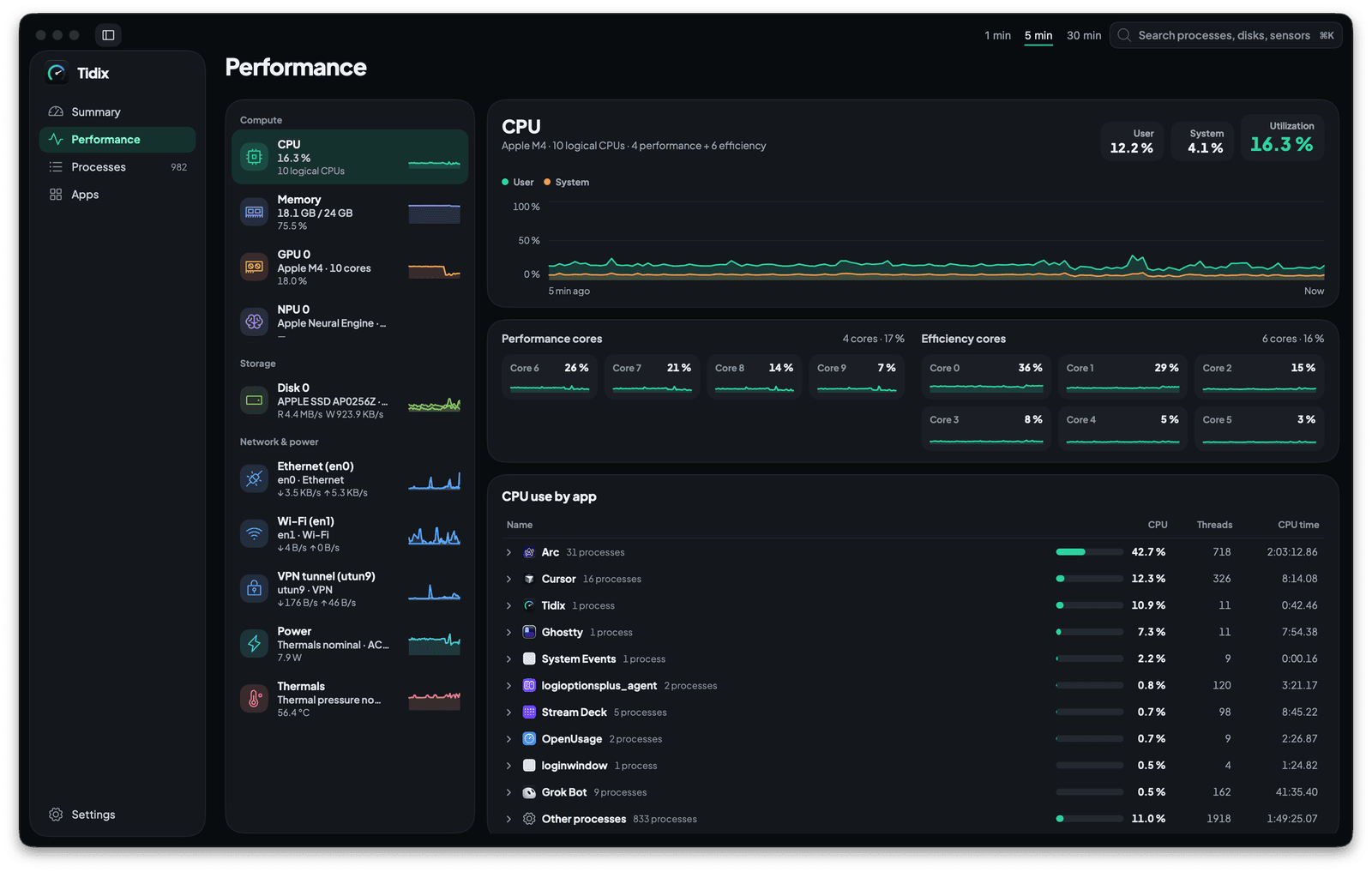
Chaque cœur, disque et interface réseau sur son propre graphique en direct, avec les apps à l’origine de la charge.
Voir comment ça marche
Processus
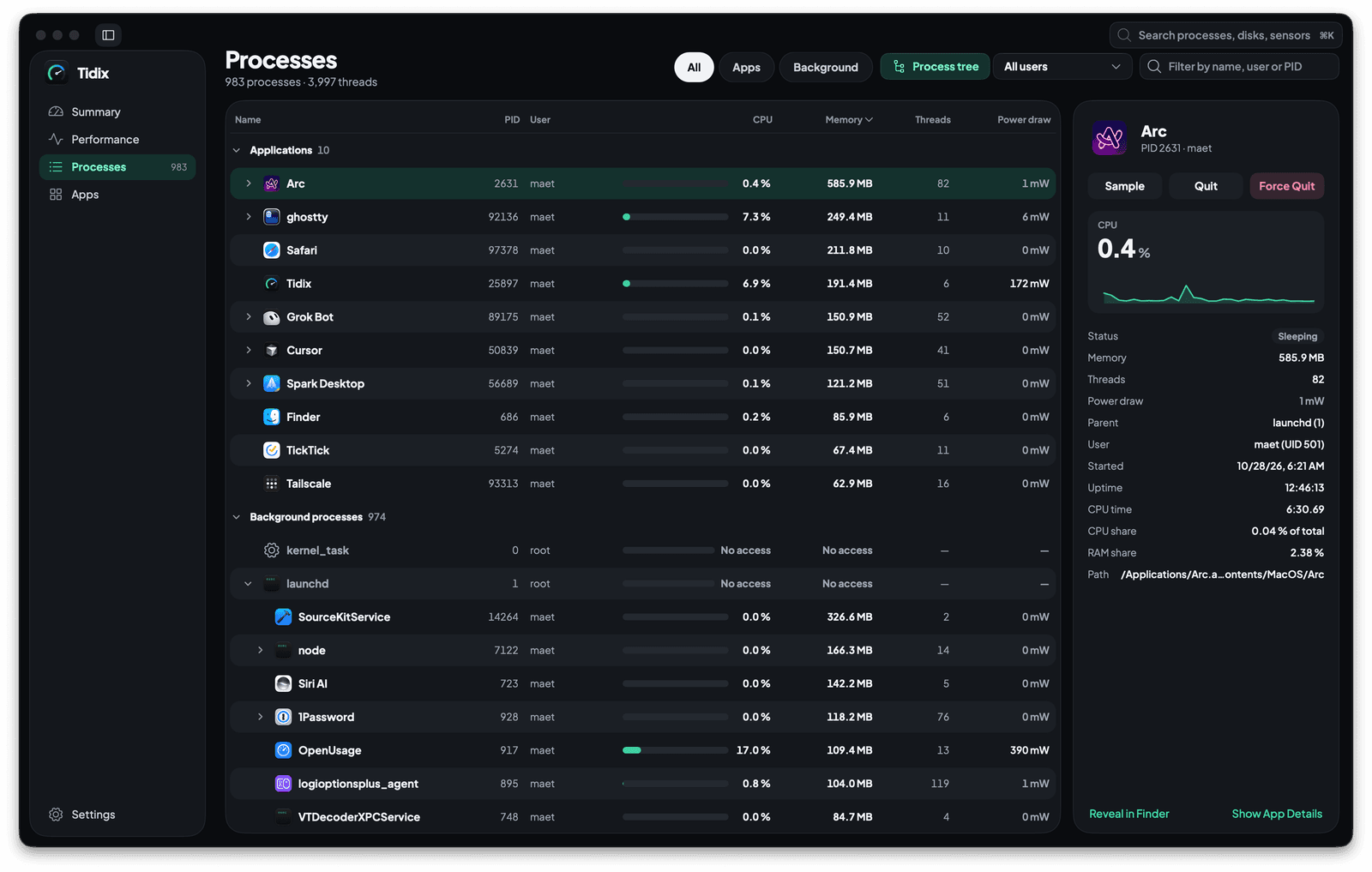
Tous les processus en arborescence avec leur CPU, leur mémoire et leur consommation, et de quoi les quitter, suspendre ou échantillonner.
Voir comment ça marche
Apps
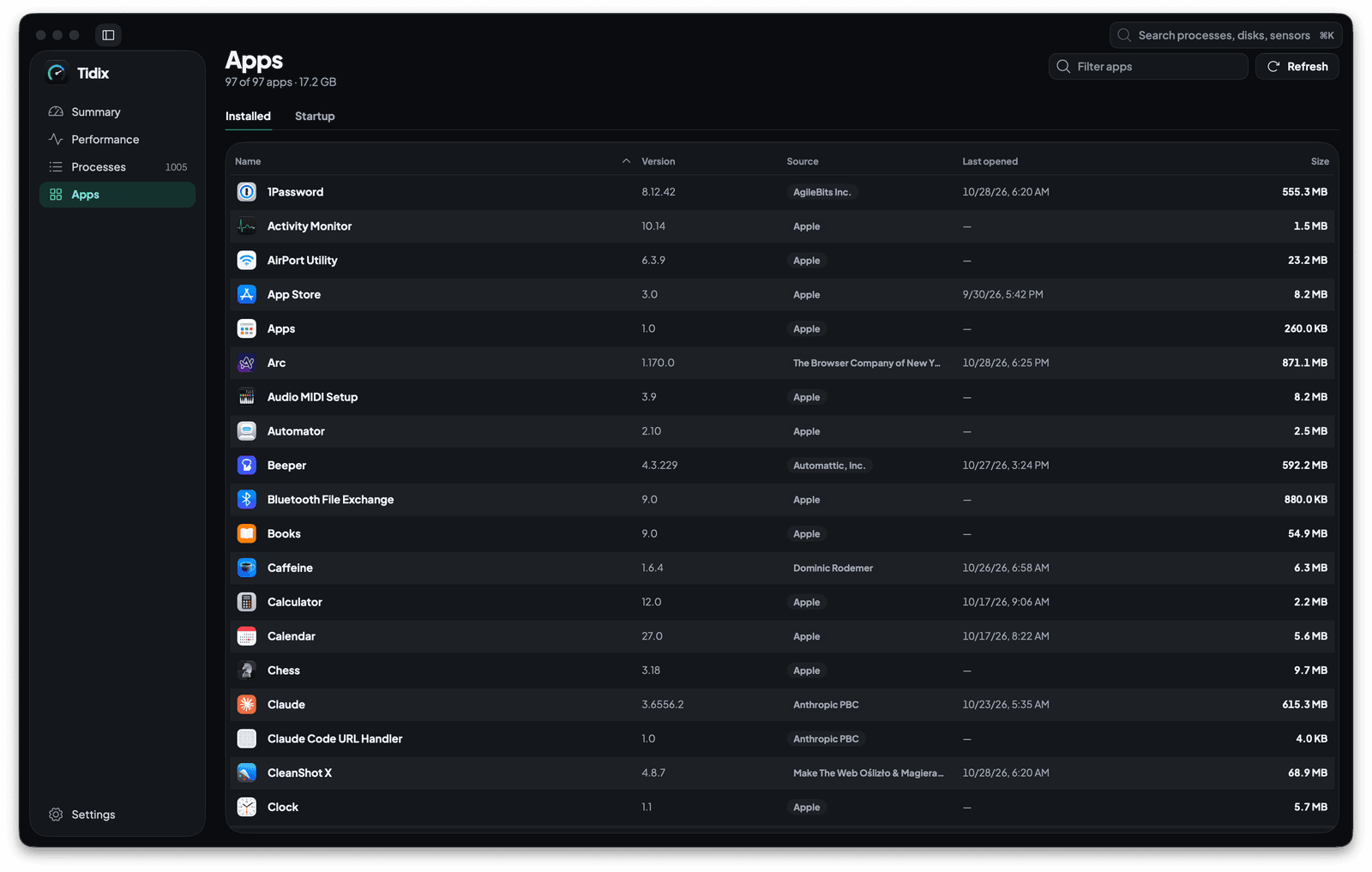
Chaque app de votre Mac avec sa version, sa source et sa taille, et tout ce qui est réglé pour démarrer tout seul.
Voir comment ça marche
Détails de l’app
Cliquez sur une app pour voir ses processus, son usage, 30 jours d’historique et ses fichiers associés, puis désinstallez-la dans la Corbeille.
Voir comment ça marche
Arrêtez de deviner. Commencez à voir.
Chaque cœur, capteur, disque et processus de votre Mac, dans une app native que vous ne payez qu’une fois.
Acheter Tidix — à partir de $5Achat unique · Remboursement sous 14 jours · macOS 13 ou version ultérieure