Processus
Trouvez ce qui ralentit votre Mac, et arrêtez-le.
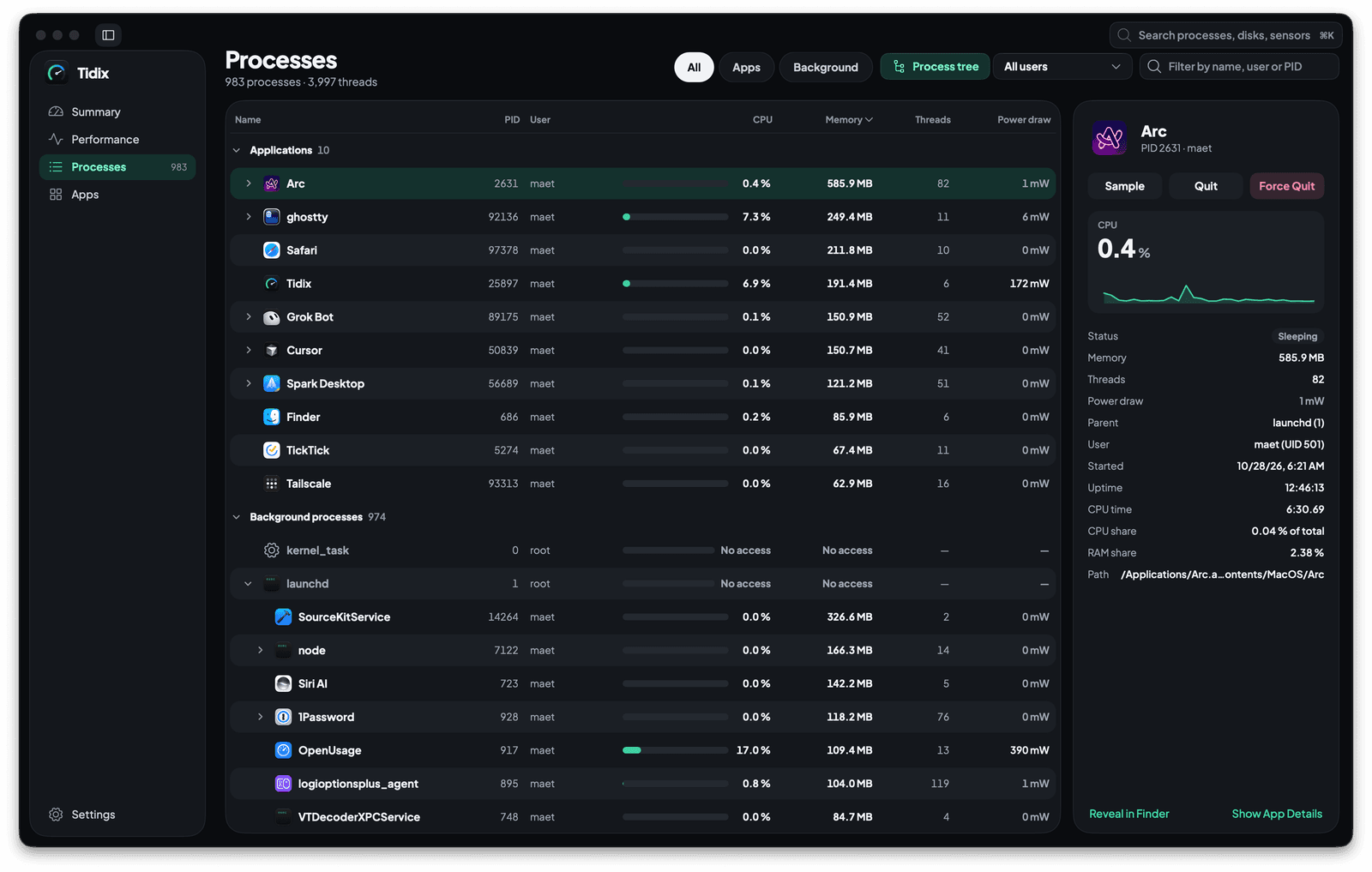
Le Moniteur d’activité répartit un processus entre plusieurs onglets. Tidix affiche son CPU, sa mémoire, ses fils et sa consommation sur une seule ligne d’une arborescence des processus, et le quitte, le suspend ou l’échantillonne au même endroit.
01 — Arborescence
Voyez quel processus a lancé lequel.
Arborescence des processus place chaque processus sous son parent. Les apps sont en tête d’Applications avec leurs processus auxiliaires à l’intérieur, et tout le reste se range dans Processus en arrière-plan, presque entièrement sous launchd. Désactivez le bouton pour une liste simple ; saisir un filtre aplatit aussi la liste.
- Chaque groupe indique combien de processus il contient
- La ligne sous le titre compte tous les processus et fils de votre Mac
- Déployez une app pour voir les processus auxiliaires qu’elle a lancés
02 — Colonnes
CPU, mémoire et consommation dans un seul tableau.
Nom, PID, Utilisateur, CPU, Mémoire, Fils et Consommation s’affichent d’emblée. Faites un clic droit sur l’en-tête pour ajouter État, Lecture disque, Écriture disque, Réveils/s, Temps CPU ou Chemin, et Tidix retient votre choix. Cliquez sur un en-tête pour trier ; le CPU, les fils et le temps CPU se retrient toutes les 5 secondes, pour que les lignes restent en place pendant que vous visez.
- Consommation en milliwatts et en watts : à partir de 1 W elle ressort, sous 50 mW elle est atténuée
- Le CPU compte un cœur comme 100 % ou le Mac entier, selon votre choix dans Réglages › Général › Unités
- Les valeurs sont mises en évidence quand elles changent, sauf si vous le désactivez dans Réglages › Processus
03 — Filtres
De centaines de processus à celui qui compte.
Affichez Tous les processus, seulement les Apps ou seulement l’Arrière-plan, et choisissez à qui ils appartiennent : Tous les utilisateurs, Mes processus uniquement, Processus système ou Processus root. Le champ de filtre cherche un nom, un utilisateur, un PID ou un chemin. Depuis n’importe quelle page, ⌘K trouve un processus par son nom et ouvre Processus filtré sur lui.
- Les apps sont celles qui apparaissent dans le Dock, chacune avec son icône
- Les processus système tournent sous des comptes de service macOS d’UID inférieur à 500, hors root
- Suivre le processus garde un processus en vue pendant que la liste se retrie
04 — Actions
Quittez-le, suspendez-le ou faites-le passer après les autres.
Faites un clic droit sur un processus. Quitter le processus envoie SIGTERM pour qu’il se termine proprement, et Forcer à quitter envoie SIGKILL pour l’arrêter aussitôt ; les deux demandent confirmation en nommant le processus et son PID. Le même menu le suspend et le reprend, lui envoie l’un des 11 signaux et définit sa priorité.
- Quitter l’arborescence envoie le signal à un processus et à tous ses descendants
- Suspendre (
SIGSTOP) fige un processus jusqu’à ce que vous choisissiez Reprendre (SIGCONT) - Définir la priorité abaisse un processus chargé à Inférieure à la normale, Basse ou Inactive
- Dans le menu Processus, ⌘⌫ quitte le processus sélectionné et ⌥⌘⌫ le force à quitter
05 — Détails
Tout sur un processus, à côté de la liste.
Sélectionnez un processus pour voir un graphique de son CPU sur la dernière minute, puis son état, sa mémoire, ses fils, sa consommation, son parent, son utilisateur, son heure de démarrage, son temps d’activité, son temps CPU, sa part du CPU et de la RAM du Mac, et son chemin. Échantillonner l’enregistre pendant 3 secondes avec l’outil sample de macOS et ouvre le rapport dans votre éditeur de texte.
- Afficher dans le Finder montre son fichier ; un double-clic sur la ligne fait de même
- Afficher les détails de l’app ouvre l’app à laquelle il appartient
- Inspecter… dans le menu contextuel ajoute le nombre de fichiers qu’il a ouverts et sa ligne
pscomplète - Les processus terminés restent en rouge 8 secondes, ou de 3 à 30 selon Réglages › Processus
Pourquoi c’est utile
Avant et après
Avec le Moniteur d’activité
Votre Mac rame. Dans le Moniteur d’activité, vous triez l’onglet CPU, passez à l’onglet Énergie pour voir ce que coûte le processus chargé, puis activez la vue hiérarchique pour savoir qui l’a lancé, avant de revenir le quitter.
Avec Tidix
Dans Tidix, vous ouvrez Processus et triez par CPU : la consommation est sur la même ligne, et le processus apparaît sous celui qui l’a lancé. Sélectionnez-le pour voir sa dernière minute de CPU, puis quittez-le avec toute son arborescence, ou baissez sa priorité et laissez-le finir.
Comment s’en servir
Où la trouver dans Tidix
- Cliquez sur Processus dans la barre latérale, ou appuyez sur ⌘3.
- Choisissez Tous, Apps ou Arrière-plan, et tapez dans le champ de filtre pour réduire la liste.
- Sélectionnez un processus pour voir ses détails à droite, ou faites un clic droit pour le quitter, le suspendre, lui envoyer un signal, changer sa priorité ou l’échantillonner.
- Depuis n’importe quelle page, appuyez sur ⌘K et tapez le nom d’un processus pour y aller directement.
Comparaison
Processus : Moniteur d’activité et Tidix
| Quoi | Moniteur d’activité | Tidix |
|---|---|---|
| Où sont les chiffres | Des onglets séparés pour le CPU, la mémoire, l’énergie, le disque et le réseau, chacun avec ses colonnes. | Un seul tableau : CPU, mémoire, fils, consommation, lectures et écritures disque, et réveils côte à côte. |
| Parents et enfants | La vue hiérarchique de tous les processus, dans le menu Présentation. | Un bouton Arborescence des processus à côté des filtres, avec les apps en tête et leurs processus auxiliaires à l’intérieur. |
| Énergie par processus | Un score relatif d’impact énergétique, sans unité, dans l’onglet Énergie. | La consommation en milliwatts et en watts, sur la même ligne que le CPU et la mémoire. |
| Quitter | Quitter ou forcer à quitter les processus sélectionnés. | Quitter ou forcer à quitter un processus, ou un parent avec tous ses descendants, après confirmation. |
| Signaux | Envoyer un signal au processus depuis le menu Présentation, en le choisissant dans une liste. | Un sous-menu Envoyer un signal avec 11 signaux par nom et numéro, plus Suspendre et Reprendre. |
| Échantillonnage | Échantillonner le processus depuis le menu Présentation ; le rapport s’affiche dans une fenêtre du Moniteur d’activité. | Échantillonner lance l’outil sample de macOS pendant 3 secondes et ouvre le rapport dans votre éditeur de texte. |
Les mots derrière
- Arborescence des processus
Les processus rangés par parent, chacun sous le processus qui l’a lancé ; sur un Mac, la plupart descendent de
launchd, le premier processus que lance le noyau. Dans Tidix, le bouton Arborescence des processus présente ainsi la liste Processus. - Signal de processus
Un court message que macOS remet à un processus, comme
SIGTERM(se terminer proprement),SIGKILL(s’arrêter aussitôt, impossible à intercepter) ouSIGSTOP(se suspendre). Dans Tidix, Quitter envoieSIGTERMet Forcer à quitter envoieSIGKILL. - Priorité de processus
La part de temps CPU qu’obtient un processus chargé face aux autres, fixée par sa valeur nice, de -20 (priorité la plus haute) à 20 (la plus basse) ; la plupart des processus tournent à 0. Augmenter la valeur nice fait céder un processus devant les autres, et seul root peut la rabaisser.
- Réveils
La fréquence à laquelle les fils d’un processus se réveillent pour s’exécuter, ce qui empêche le processeur de se reposer et consomme de l’énergie. La colonne Réveils/s de Tidix compte les changements de contexte par seconde, une approximation de cette activité plutôt qu’un décompte direct des réveils.
- Échantillon de processus
Un court enregistrement de ce que fait chaque fil d’un processus, relevé de nombreuses fois par seconde, qui montre dans quelles fonctions il passe son temps. Dans Tidix, Échantillonner lance l’outil
samplede macOS pendant 3 secondes et ouvre le rapport sous forme de fichier texte.
Questions
Comment trouver ce qui ralentit mon Mac ?
Ouvrez Processus et cliquez sur l’en-tête CPU pour trier, ou sur Consommation pour voir ce qui dépense le plus d’énergie en ce moment. Avec l’arborescence activée, vous voyez aussi si un processus auxiliaire chargé appartient à une app. Sélectionnez-le pour un graphique de son CPU sur la dernière minute.
Quitter ou Forcer à quitter : lequel choisir ?
Commencez par Quitter : il envoie SIGTERM, si bien que le processus peut enregistrer son travail et se terminer proprement. Utilisez Forcer à quitter s’il ne répond pas : SIGKILL l’arrête aussitôt et les données non enregistrées sont perdues. Tidix demande confirmation dans les deux cas.
Que fait la suspension d’un processus ?
Suspendre (SIGSTOP) fige le processus là où il en est : il n’utilise plus de CPU et son état indique Arrêté jusqu’à ce que vous choisissiez Reprendre (SIGCONT). Il garde sa mémoire pendant l’attente, puis reprend là où il s’était arrêté.
Puis-je changer la priorité d’un processus ?
Faites un clic droit dessus, choisissez Définir la priorité, puis Inférieure à la normale, Basse ou Inactive pour qu’il cède le CPU aux apps que vous utilisez. La baisse est sans retour dans Tidix : macOS ne laisse pas une app lancée sous votre compte remonter une priorité.
Pourquoi certains processus affichent-ils Pas d’accès ?
macOS ne laisse une app lancée sous votre compte lire le CPU et la mémoire que de vos propres processus. Pour les processus de root ou d’autres comptes, Tidix affiche Pas d’accès plutôt qu’une estimation, et indique toujours leur nom, leur PID, leur utilisateur et leur parent.
Comment savoir ce qu’est un processus inconnu ?
Faites un clic droit dessus. Rechercher sur le Web cherche son nom, Afficher dans le Finder montre où se trouve son fichier, et Inspecter… indique son chemin, son parent, le nombre de fichiers ouverts et sa ligne ps complète. S’il appartient à une app, Afficher les détails de l’app ouvre cette app.
À lire ensuite
Encore plus de Tidix
Performances
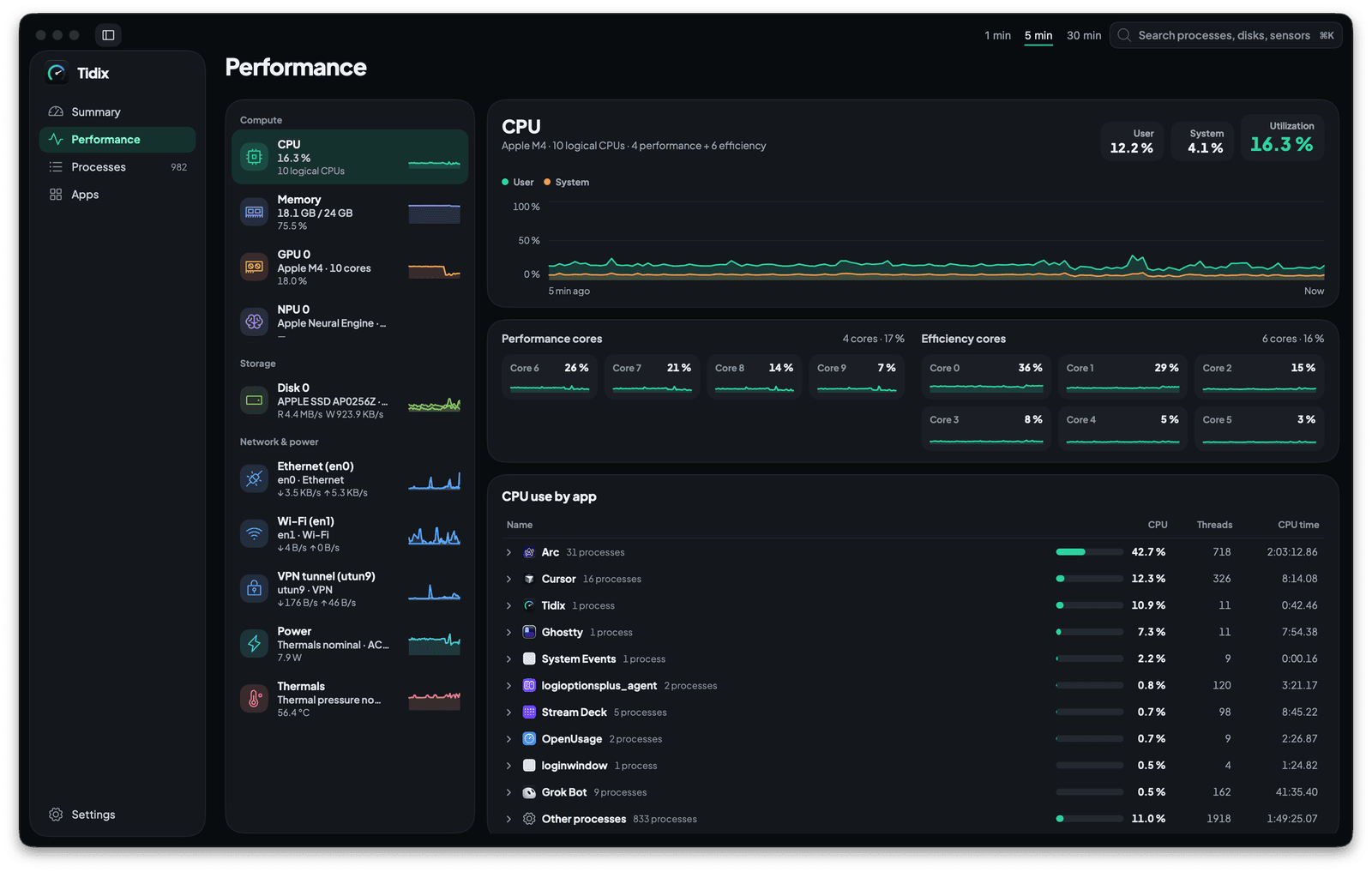
Chaque cœur, disque et interface réseau sur son propre graphique en direct, avec les apps à l’origine de la charge.
Voir comment ça marche
Apps
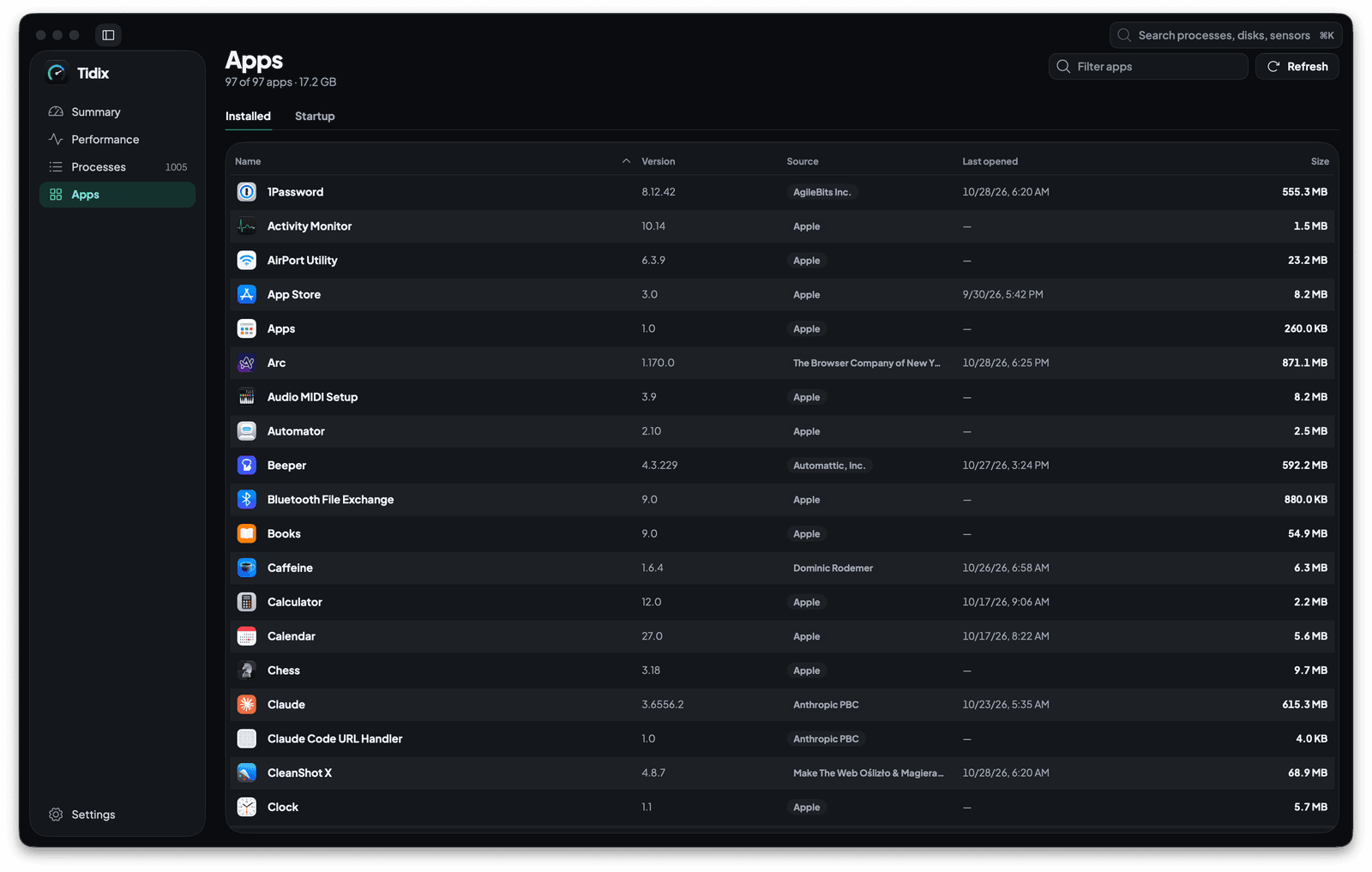
Chaque app de votre Mac avec sa version, sa source et sa taille, et tout ce qui est réglé pour démarrer tout seul.
Voir comment ça marche
Détails de l’app
Cliquez sur une app pour voir ses processus, son usage, 30 jours d’historique et ses fichiers associés, puis désinstallez-la dans la Corbeille.
Voir comment ça marche
Bluetooth
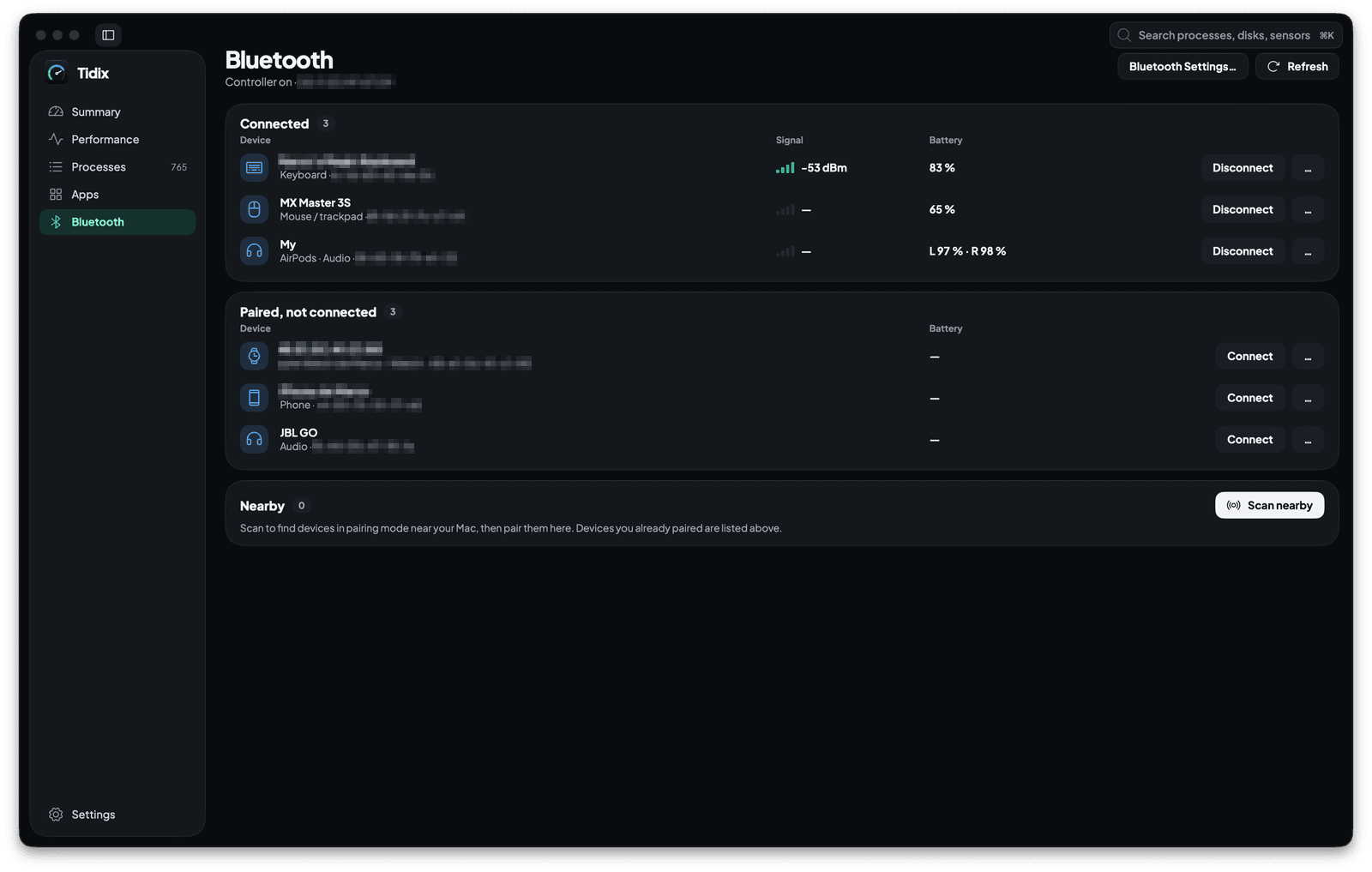
Chaque appareil jumelé avec son type, son signal et sa batterie. Connectez-le, renommez-le, oubliez-le ou jumelez-en un nouveau depuis la même page.
Voir comment ça marche
Arrêtez de deviner. Commencez à voir.
Chaque cœur, capteur, disque et processus de votre Mac, dans une app native que vous ne payez qu’une fois.
Acheter Tidix — à partir de $5Achat unique · Remboursement sous 14 jours · macOS 13 ou version ultérieure