Procesos
Encuentra qué frena tu Mac, y detenlo.
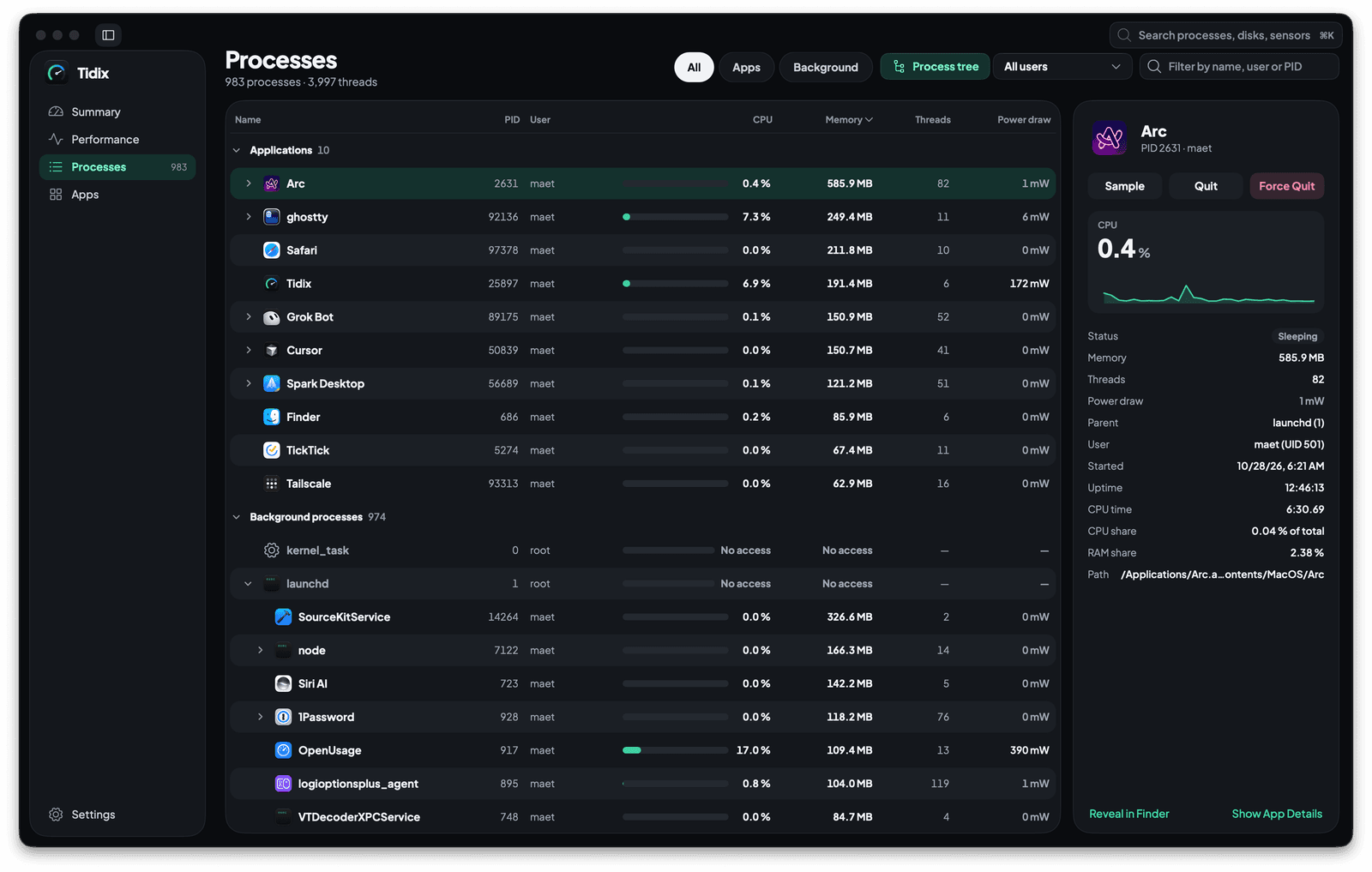
El Monitor de Actividad reparte un proceso entre pestañas separadas. Tidix muestra su CPU, memoria, subprocesos y consumo en una fila de un árbol de procesos, y lo cierra, pausa o muestrea desde el mismo lugar.
01 — Árbol
Mira qué proceso inició a cuál.
Árbol de procesos coloca cada proceso bajo su padre. Las apps encabezan Aplicaciones con sus procesos auxiliares dentro, y todo lo demás queda en Procesos en segundo plano, casi todo bajo launchd. Desactiva el botón para ver una lista plana; escribir en el campo de filtro también la aplana.
- Cada grupo muestra cuántos procesos contiene
- La línea bajo el título cuenta todos los procesos y subprocesos de tu Mac
- Despliega una app para ver los procesos auxiliares que inició
02 — Columnas
CPU, memoria y consumo en una sola tabla.
Nombre, PID, Usuario, CPU, Memoria, Subprocesos y Consumo aparecen desde el inicio. Haz clic derecho en el encabezado para añadir Estado, Lectura de disco, Escritura en disco, Activaciones/s, Tiempo de CPU o Ruta, y Tidix recuerda tu elección. Haz clic en un encabezado para ordenar; CPU, subprocesos y tiempo de CPU se reordenan cada 5 segundos, así las filas no se mueven mientras apuntas.
- Consumo en milivatios y vatios: desde 1 W se destaca y por debajo de 50 mW se atenúa
- La CPU cuenta un núcleo como 100 % o todo el Mac, según elijas en Configuración › General › Unidades
- Los valores se resaltan al cambiar, salvo que lo desactives en Configuración › Procesos
03 — Filtros
De cientos de procesos al que buscas.
Muestra Todo, solo Apps o solo En segundo plano, y elige de quién: Todos los usuarios, Solo mis procesos, Procesos del sistema o Procesos de root. El campo de filtro busca por nombre, usuario, PID o ruta. Desde cualquier página, ⌘K encuentra un proceso por su nombre y abre Procesos filtrado por él.
- Las apps son las que aparecen en el Dock, cada una con su icono
- Los procesos del sistema usan cuentas de servicio de macOS con UID menor que 500, salvo root
- Seguir proceso mantiene un proceso a la vista mientras la lista se reordena
04 — Acciones
Ciérralo, páusalo o mándalo al final de la fila.
Haz clic derecho en un proceso. Salir del proceso envía SIGTERM para que termine de forma ordenada, y Forzar salida envía SIGKILL para detenerlo al instante; ambos piden confirmación con el nombre del proceso y su PID. El mismo menú lo pausa y lo reanuda, le envía cualquiera de 11 señales y fija su prioridad.
- Salir del árbol de procesos envía la señal a un proceso y a todos sus descendientes
- Pausar (
SIGSTOP) congela un proceso hasta que eliges Reanudar (SIGCONT) - Establecer prioridad baja un proceso ocupado a Por debajo de normal, Baja o Inactiva
- En el menú Proceso, ⌘⌫ cierra el proceso seleccionado y ⌥⌘⌫ fuerza su salida
05 — Detalles
Todo sobre un proceso, junto a la lista.
Selecciona un proceso para ver un gráfico de su CPU en el último minuto y, debajo, su estado, memoria, subprocesos, consumo, padre, usuario, hora de inicio, tiempo activo, tiempo de CPU, proporción de la CPU y la RAM del Mac, y ruta. Muestrear lo registra durante 3 segundos con la herramienta sample de macOS y abre el informe en tu editor de texto.
- Mostrar en el Finder muestra su archivo; hacer doble clic en la fila hace lo mismo
- Mostrar detalles de la app abre la app a la que pertenece
- Inspeccionar… en el menú contextual añade cuántos archivos tiene abiertos y su línea completa de
ps - Los procesos finalizados quedan en rojo 8 segundos, o de 3 a 30 según Configuración › Procesos
Por qué importa
Antes y después
Con el Monitor de Actividad
Tu Mac va lento. En el Monitor de Actividad ordenas la pestaña CPU, cambias a la pestaña Energía para ver cuánto gasta el proceso ocupado y activas la vista jerárquica para saber qué lo inició, y luego vuelves para cerrarlo.
Con Tidix
En Tidix abres Procesos y ordenas por CPU: el consumo está en la misma fila, y el proceso cuelga del que lo inició. Selecciónalo para ver su último minuto de CPU y ciérralo con todo su árbol, o baja su prioridad y deja que termine.
Cómo usarla
Dónde está en Tidix
- Haz clic en Procesos en la barra lateral o pulsa ⌘3.
- Elige Todo, Apps o En segundo plano, y escribe en el campo de filtro para acotar la lista.
- Selecciona un proceso para ver sus detalles a la derecha, o haz clic derecho para cerrarlo, pausarlo, enviarle una señal, cambiar su prioridad o muestrearlo.
- Desde cualquier página, pulsa ⌘K y escribe el nombre de un proceso para ir directo a él.
Comparación
Procesos: Monitor de Actividad y Tidix
| Qué | Monitor de Actividad | Tidix |
|---|---|---|
| Dónde están los datos | Pestañas separadas para CPU, memoria, energía, disco y red, cada una con sus columnas. | Una tabla: CPU, memoria, subprocesos, consumo, lecturas y escrituras de disco y activaciones, lado a lado. |
| Padres e hijos | La vista jerárquica de todos los procesos, en el menú Visualización. | Un botón Árbol de procesos junto a los filtros, con las apps arriba y sus procesos auxiliares dentro. |
| Energía por proceso | Una puntuación relativa de impacto energético, sin unidades, en la pestaña Energía. | Consumo en milivatios y vatios, en la misma fila que la CPU y la memoria. |
| Cerrar | Salir o forzar la salida de los procesos seleccionados. | Salir o forzar la salida de un proceso, o de un padre con todos sus descendientes, tras una confirmación. |
| Señales | Enviar una señal al proceso desde el menú Visualización, eligiéndola de una lista. | Un submenú Enviar señal con 11 señales por nombre y número, más Pausar y Reanudar. |
| Muestreo | Muestrear el proceso desde el menú Visualización; el informe se abre en una ventana del Monitor de Actividad. | Muestrear ejecuta la herramienta sample de macOS durante 3 segundos y abre el informe en tu editor de texto. |
Las palabras detrás
- Árbol de procesos
Los procesos ordenados por su padre, cada uno bajo el proceso que lo inició; en un Mac casi todos descienden de
launchd, el primer proceso que arranca el kernel. En Tidix, el botón Árbol de procesos muestra así la lista de Procesos. - Señal de proceso
Un mensaje breve que macOS entrega a un proceso, como
SIGTERM(terminar de forma ordenada),SIGKILL(detenerse al instante, no se puede interceptar) oSIGSTOP(pausar). En Tidix, Salir envíaSIGTERMy Forzar salida envíaSIGKILL. - Prioridad de proceso
Cuánto tiempo de CPU recibe un proceso ocupado frente a los demás, según su valor nice, de -20 (prioridad más alta) a 20 (más baja); la mayoría de los procesos usa 0. Subir el valor nice hace que un proceso ceda ante el resto, y solo root puede volver a bajarlo.
- Activaciones
Cuántas veces se activan los subprocesos de un proceso para ejecutarse, algo que impide que el procesador descanse y gasta energía. La columna Activaciones/s de Tidix cuenta cambios de contexto por segundo, una aproximación de esa actividad y no un recuento directo de activaciones.
- Muestra de proceso
Un registro breve de lo que hace cada subproceso de un proceso, tomado muchas veces por segundo, que muestra en qué funciones pasa su tiempo. Muestrear, en Tidix, ejecuta la herramienta
samplede macOS durante 3 segundos y abre el informe como archivo de texto.
Preguntas
¿Cómo encuentro qué está frenando mi Mac?
Abre Procesos y haz clic en el encabezado CPU para ordenar por él, o en Consumo para ver qué gasta más energía ahora mismo. Con el árbol de procesos activado ves además si un proceso auxiliar ocupado pertenece a una app. Selecciónalo para ver un gráfico de su CPU en el último minuto.
¿Salir o Forzar salida: cuál uso?
Empieza por Salir: envía SIGTERM, así el proceso puede guardar su trabajo y terminar de forma ordenada. Usa Forzar salida cuando no responde: SIGKILL lo detiene al instante y se pierden los datos sin guardar. Tidix pide confirmación antes de cualquiera de los dos.
¿Qué hace pausar un proceso?
Pausar (SIGSTOP) congela el proceso donde está: no usa CPU y su estado dice Detenido hasta que eliges Reanudar (SIGCONT). Conserva su memoria mientras espera, así que sigue donde lo dejó.
¿Puedo cambiar la prioridad de un proceso?
Haz clic derecho en él, elige Establecer prioridad y escoge Por debajo de normal, Baja o Inactiva para que ceda la CPU a las apps que estás usando. Bajarla no tiene vuelta atrás en Tidix: macOS no deja que una app que se ejecuta con tu cuenta vuelva a subir una prioridad.
¿Por qué algunos procesos muestran Sin acceso?
macOS deja que una app que se ejecuta con tu cuenta lea la CPU y la memoria solo de tus propios procesos. En los procesos de root o de otras cuentas, Tidix muestra Sin acceso en lugar de adivinar, y aun así lista su nombre, PID, usuario y padre.
¿Cómo averiguo qué es un proceso desconocido?
Haz clic derecho en él. Buscar en la web busca su nombre, Mostrar en el Finder muestra dónde está su archivo e Inspeccionar… lista su ruta, su padre, cuántos archivos tiene abiertos y su línea completa de ps. Si pertenece a una app, Mostrar detalles de la app abre esa app.
Sigue leyendo
Más de Tidix
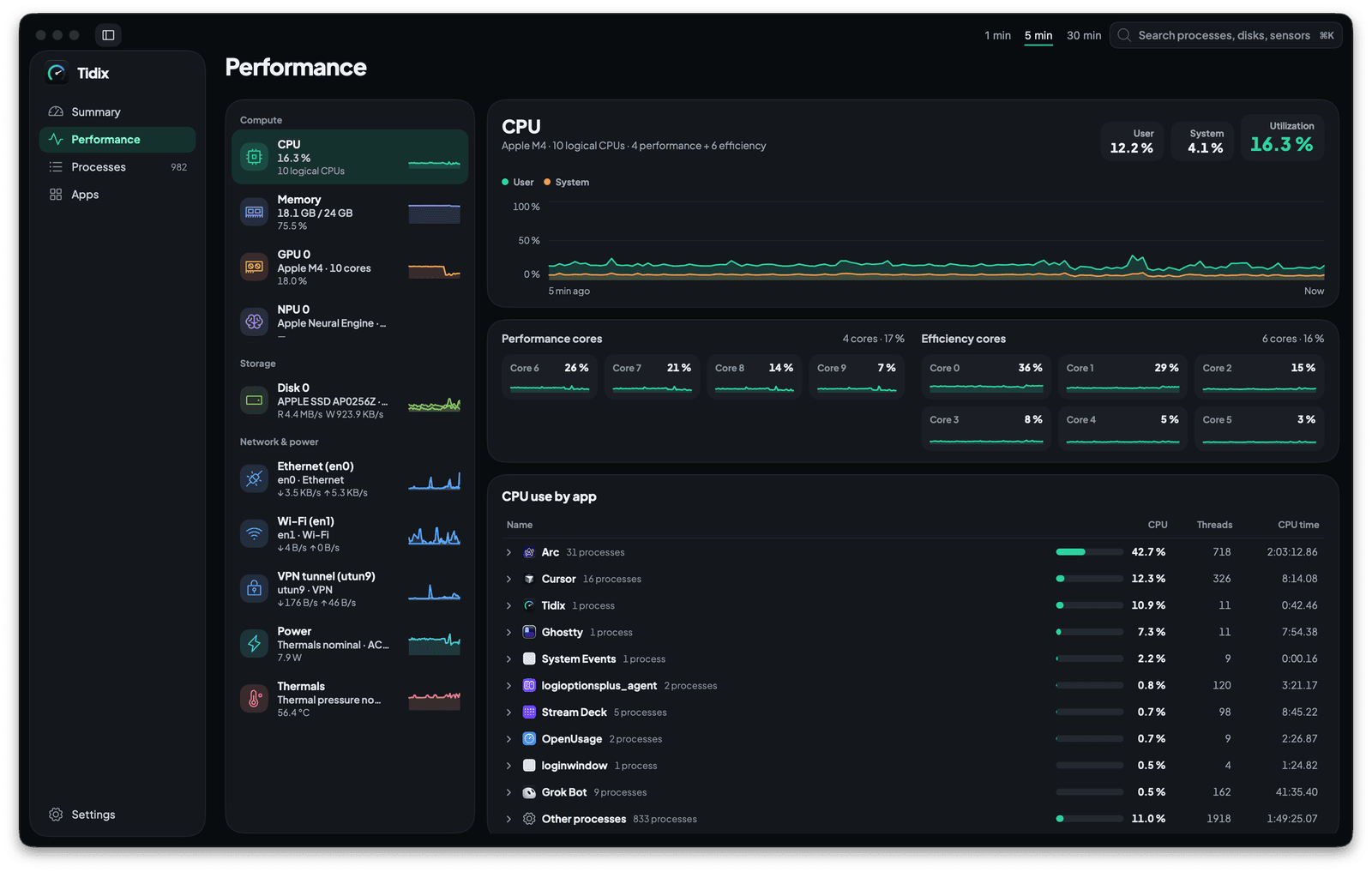
Rendimiento
Cada núcleo, disco e interfaz de red con su propia gráfica en vivo, y las apps detrás de la carga.
Ver cómo funciona
Apps
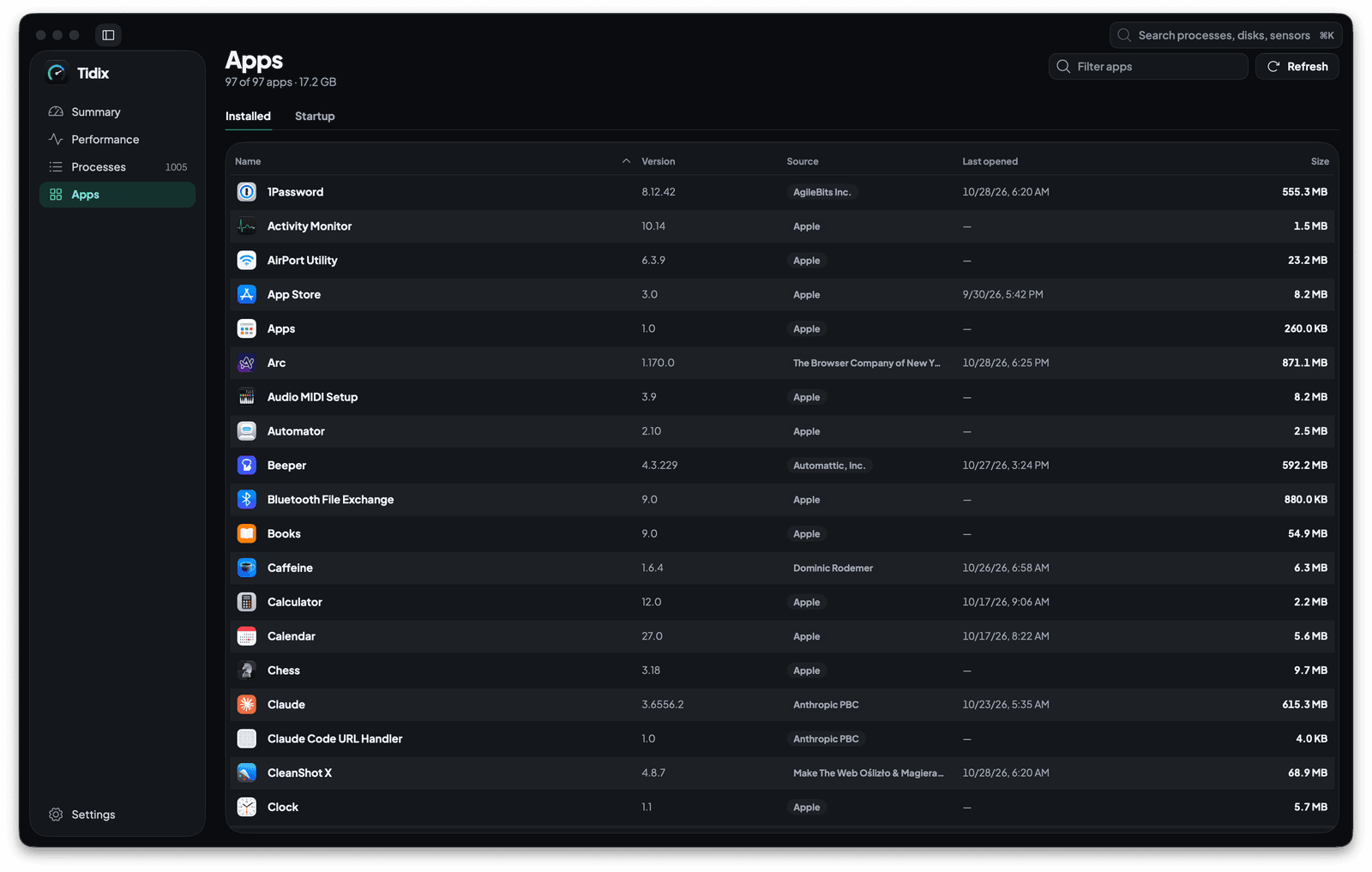
Cada app de tu Mac con su versión, origen y tamaño, y todo lo que está configurado para arrancar solo.
Ver cómo funciona
Detalles de la app
Haz clic en cualquier app para ver sus procesos, su uso, 30 días de historial y sus archivos relacionados, y desinstálala a la Papelera.
Ver cómo funciona
Bluetooth
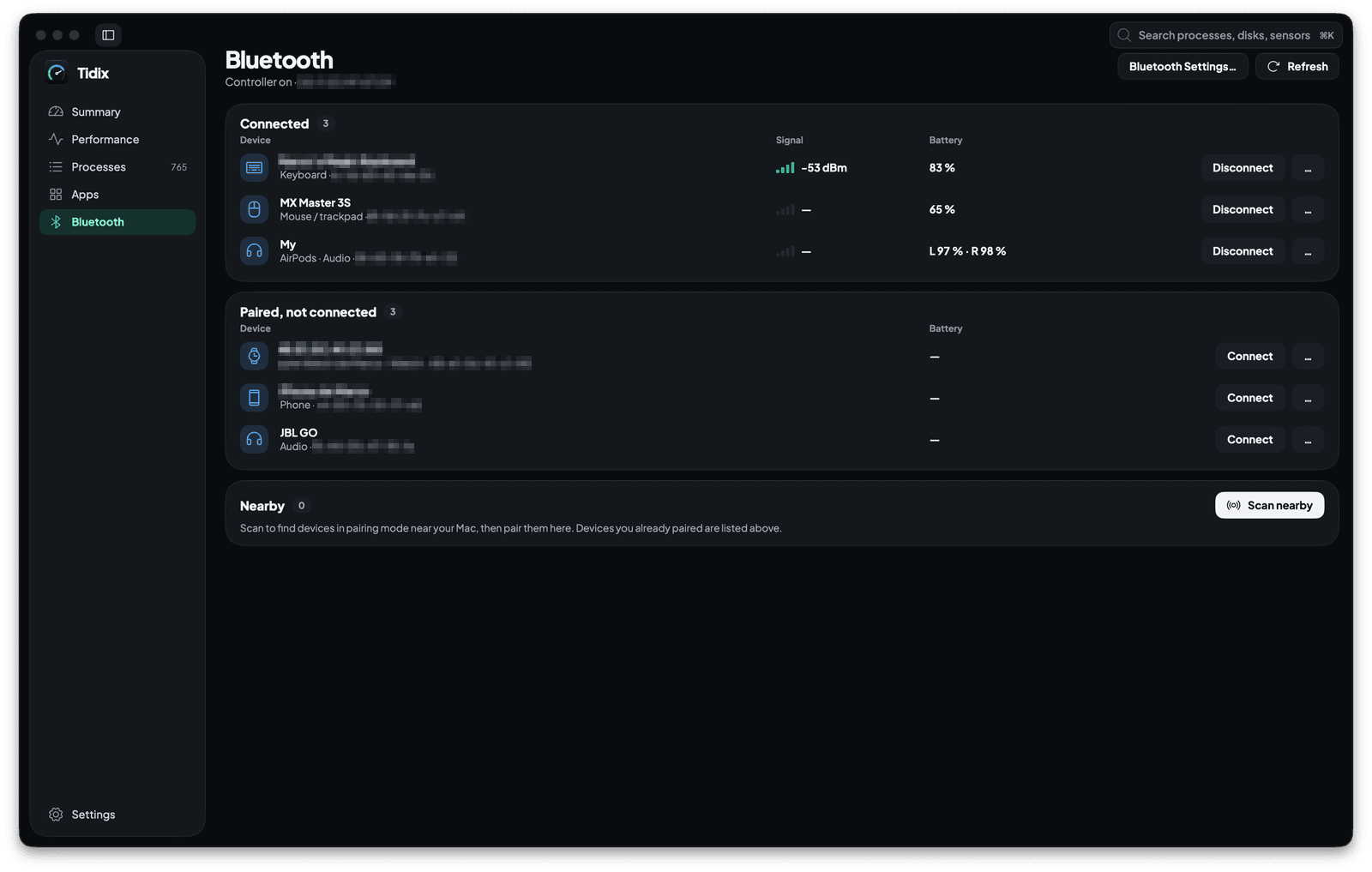
Cada dispositivo enlazado con su tipo, señal y batería. Conéctalo, cámbiale el nombre, olvídalo o enlaza uno nuevo desde la misma página.
Ver cómo funciona
Deja de adivinar. Empieza a ver.
Cada núcleo, sensor, disco y proceso de tu Mac, en una app nativa que pagas una sola vez.
Comprar Tidix — desde $5Pago único · Reembolso durante 14 días · macOS 13 o posterior