Apps
Cada app de tu Mac, y lo que arranca con ella.
El Monitor de Actividad muestra los procesos que corren ahora mismo, no las apps que tienes instaladas ni lo que está configurado para arrancar solo. Tidix reúne ambas cosas en una página: cada app instalada y cada ítem de arranque con la app a la que pertenece.
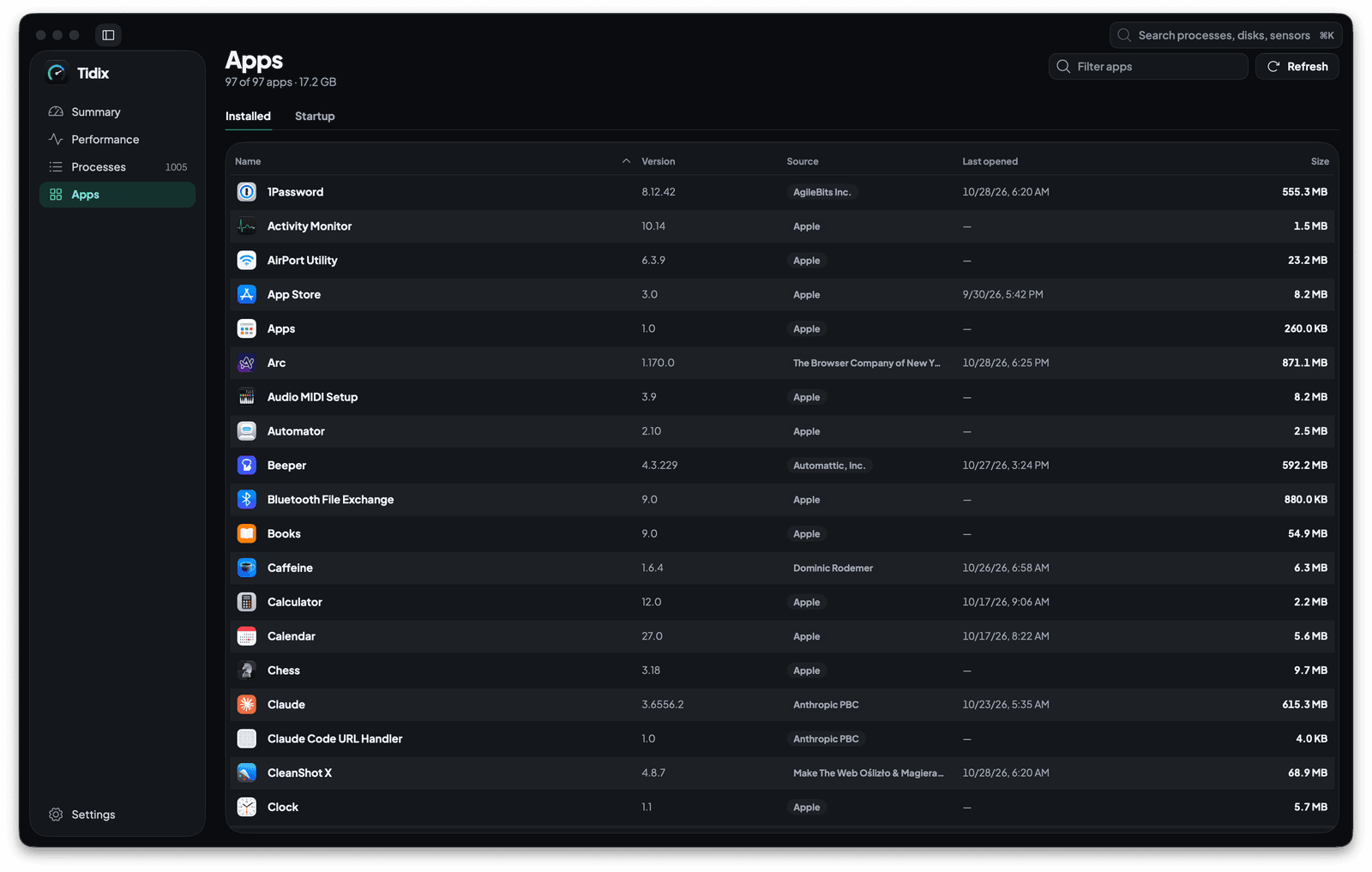
01 — Instaladas
Cada app instalada, esté abierta o no
La vista Instaladas lista las apps de /Applications, ~/Applications y las carpetas donde macOS guarda sus propias apps, incluidas las que están dentro de subcarpetas. Ordena por cualquier columna o escribe en Filtrar apps para acotar la lista por nombre o bundle ID.
- El encabezado cuenta las apps que muestra el filtro, sobre el total, y cuánto ocupan todas en disco.
- Haz clic en una app para abrir sus detalles de la app; con doble clic la muestras en el Finder.
- Actualizar vuelve a revisar las carpetas después de instalar o quitar una app.
02 — Columnas
Versión, origen, último uso y tamaño de un vistazo
Origen dice Apple para las apps de Apple, App Store para las que tienen recibo de la Mac App Store y, en el resto, el desarrollador que figura en la firma de código de la app, o Sin firmar si no tiene certificado de desarrollador. Última apertura es la fecha que registró Spotlight, y Tamaño suma cada archivo dentro de la app, medido en segundo plano mientras navegas.
- Las versiones se ordenan como números, así que una versión más nueva queda donde la esperas.
- Las apps sin versión, sin fecha o sin tamaño medido quedan al final en cualquier sentido.
- Ordena por Tamaño o Última apertura para encontrar apps grandes que ya no abres.
03 — Inicio
Todo lo que arranca solo, en una sola lista
La vista Inicio lista agentes de launchd, daemons de launchd e ítems de inicio de sesión junto a las extensiones del sistema, los controladores DriverKit y las extensiones del kernel que instalaron las apps. Las tareas propias de Apple en /System y las extensiones de Apple quedan fuera, así que la lista se centra en lo que se agregó a tu Mac.
- Clase dice qué es cada ítem: agente de usuario, agente del sistema, daemon del sistema, ítem de inicio de sesión, extensión del sistema, controlador DriverKit o extensión del kernel.
- Estado muestra si está en ejecución, activo, listo o desactivado.
- Selecciona un ítem para ver qué ejecuta: el programa, sus argumentos, si se ejecuta al arrancar o bajo demanda, y si launchd lo mantiene activo. Las extensiones muestran en cambio su identificador, versión y fabricante.
- Mostrar en el Finder, o un doble clic, muestra el archivo del ítem en el Finder.
04 — Interruptor
Desactiva un agente de launchd sin abrir Terminal
El interruptor Activado desactiva o vuelve a activar un agente de launchd para tu usuario. Al apagarlo, Tidix lo detiene y evita que arranque en tu próximo inicio de sesión; al encenderlo, lo vuelve a cargar al instante. Por dentro ejecuta los mismos comandos launchctl que escribirías tú.
- Ítems de inicio de sesión y extensiones: el interruptor te indica que los gestiones en Configuración del Sistema → General → Ítems de inicio de sesión y extensiones.
- Los daemons del sistema requieren privilegios de administrador, así que el interruptor te muestra el comando
sudo launchctlque debes ejecutar. - Si un comando falla, Tidix te muestra el error y actualiza la lista.
05 — Dueño
Cada ítem de arranque, unido a su app
La columna App nombra la app a la que pertenece un ítem: la app que contiene su programa, la app que el ítem declara como propia o la app cuyo bundle ID coincide con su etiqueta. Mostrar en Instaladas salta del ítem a esa app y, en sentido inverso, la línea Se ejecuta al arrancar de los detalles de la app cuenta sus ítems, con Mostrar para ver solo esos.
- Escribe el nombre de una app en Filtrar ítems de arranque para ver todo lo que agregó.
- Ordena por App para ver juntos los ítems de cada app.
Por qué importa
Antes y después
Con el Monitor de Actividad
El Monitor de Actividad lista los procesos que corren ahora mismo. Una app que no has abierto no aparece, y un agente en segundo plano solo se ve mientras corre, sin nada que diga qué app lo instaló ni si volverá a arrancar. Encontrar todo lo que arranca con tu Mac obliga a revisar Configuración del Sistema y las carpetas LaunchAgents una por una.
Con Tidix
Abre Apps: Instaladas lista cada app con su versión, origen, último uso y tamaño, e Inicio lista cada agente, daemon, ítem de inicio de sesión y extensión con la app a la que pertenece. Apaga el interruptor de un agente de launchd para detenerlo ahora y en tu próximo inicio de sesión.
Cómo usarla
Dónde está en Tidix
- Haz clic en Apps en la barra lateral o presiona ⌘4.
- Elige Instaladas o Inicio arriba de la página. Tidix vuelve a abrir la última que usaste.
- Haz clic en una app para abrir sus detalles de la app, o selecciona un ítem de arranque para ver sus detalles debajo de la lista.
- Para ir directo a los ítems de arranque, presiona ⌘K y escribe “arranque” o
kext.
Comparación
Apps: Monitor de Actividad y Tidix
| Qué | Monitor de Actividad | Tidix |
|---|---|---|
| Apps instaladas | Solo las apps abiertas, listadas como procesos | Cada app de tus carpetas de aplicaciones, abierta o no |
| Versión, origen y tamaño | No se muestran | En columnas ordenables, con la fecha en que abriste cada app por última vez |
| Ítems de arranque | No se listan; un agente en segundo plano aparece solo mientras corre | Agentes, daemons, ítems de inicio de sesión y extensiones en una lista, corran o no |
| Qué app agregó un ítem | No se muestra | La columna App, con un salto a esa app |
| Evitar que un ítem arranque | Salir de su proceso; puede volver a arrancar en el próximo inicio de sesión | Un interruptor desactiva un agente de launchd para tu usuario, ahora y en el próximo inicio de sesión |
Las palabras detrás
- Ítem de arranque
Todo lo que está configurado para arrancar solo cuando enciendes tu Mac o inicias sesión: ítems de inicio de sesión, agentes y daemons de launchd y las extensiones que instalan las apps. Tidix los lista en la vista Inicio de su página Apps.
- Agente de launchd
Un programa en segundo plano que launchd, el gestor de servicios de macOS, inicia para el usuario con la sesión abierta, descrito por una lista de propiedades en una carpeta
LaunchAgents. Las apps los usan para actualizadores, sincronización y otros ayudantes. - Daemon de launchd
Un programa en segundo plano que launchd inicia para todo el sistema y no para un usuario, incluso antes de que alguien inicie sesión, descrito por una lista de propiedades en una carpeta
LaunchDaemons. Suelen ejecutarse como root, así que cambiarlos requiere privilegios de administrador. - Ítem de inicio de sesión
Una app o un ayudante que se abre solo cuando inicias sesión en tu Mac. macOS los gestiona en Configuración del Sistema, dentro de General.
- Extensión del sistema
Código que una app instala para ampliar macOS desde fuera del kernel, como un filtro de red, una herramienta de seguridad o un controlador DriverKit. Reemplaza a muchas extensiones del kernel y normalmente necesita tu aprobación en Configuración del Sistema antes de funcionar.
- Extensión del kernel
Un paquete
.kextque carga código dentro del propio kernel de macOS, la forma antigua de agregar controladores y funciones de bajo nivel. Apple hoy orienta a los desarrolladores hacia las extensiones del sistema y DriverKit, y Tidix muestra si cada kext de terceros está cargada.
Preguntas
¿Por qué no aparece una de mis apps?
Tidix busca en /Applications, ~/Applications y las carpetas donde macOS guarda sus propias apps, con dos niveles de subcarpetas. Una app guardada en otro lugar, como Descargas o un disco externo, no aparece. Después de instalar una app, presiona Actualizar para volver a revisar al instante.
¿Por qué algunas apps muestran un guion en Última apertura?
La fecha viene de Spotlight, que registra cuándo se abrió una app por última vez. Si Spotlight no tiene fecha para una app, por ejemplo una que nunca abriste, Tidix muestra un guion en lugar de adivinar.
¿Tidix puede desactivar cualquier ítem de arranque?
El interruptor desactiva y activa agentes de launchd para tu usuario. Los ítems de inicio de sesión y las extensiones los gestiona macOS, así que Tidix te indica que los busques en Configuración del Sistema → General → Ítems de inicio de sesión y extensiones; los daemons del sistema requieren privilegios de administrador, así que Tidix te muestra el comando sudo launchctl que debes ejecutar.
¿Es seguro desactivar un agente de launchd?
Al desactivarlo se detiene y no arranca en tu próximo inicio de sesión; no se borra ningún archivo. Algunas apps necesitan su agente para actualizarse o sincronizar, así que si una app deja de funcionar como debe, vuelve a encender el interruptor y Tidix carga el agente otra vez.
¿Por qué un ítem de arranque no tiene app?
Tidix une un ítem a una app cuando su programa está dentro de la app, cuando el ítem la declara como propia o cuando su etiqueta coincide con el bundle ID de la app. Si nada de eso se cumple, la columna App muestra un guion. Una app fuera de las carpetas que revisa Tidix muestra igual su nombre, pero Mostrar en Instaladas no está disponible para ella.
¿Qué incluye el tamaño de una app?
Cada archivo dentro del paquete de la app, incluidos los ocultos, contado por el espacio que ocupa en disco. Los archivos que la app guarda en otro lugar, como cachés y preferencias, no cuentan aquí; los detalles de la app los listan como archivos relacionados.
Sigue leyendo
Más de Tidix
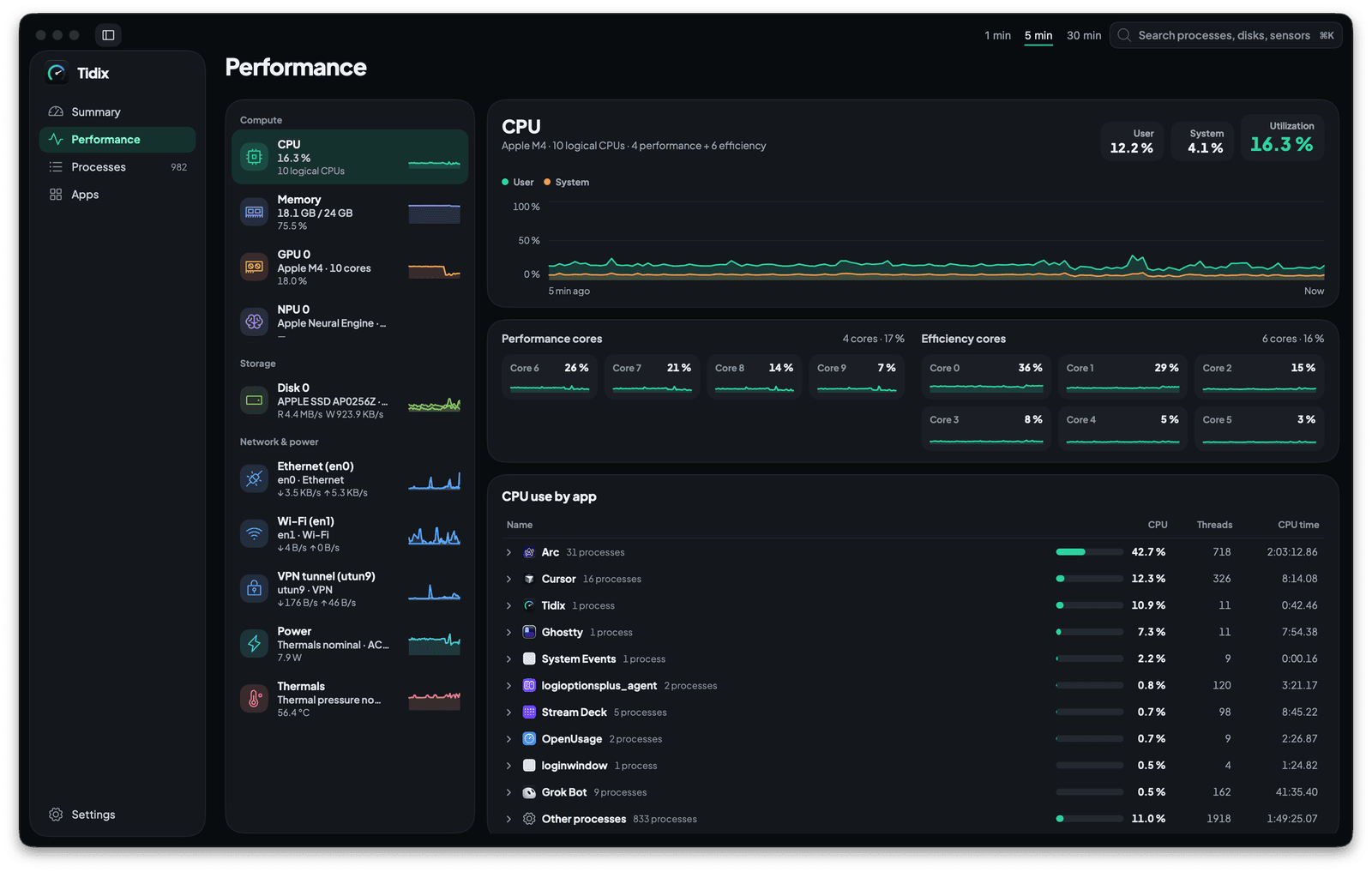
Rendimiento
Cada núcleo, disco e interfaz de red con su propia gráfica en vivo, y las apps detrás de la carga.
Ver cómo funciona
Procesos
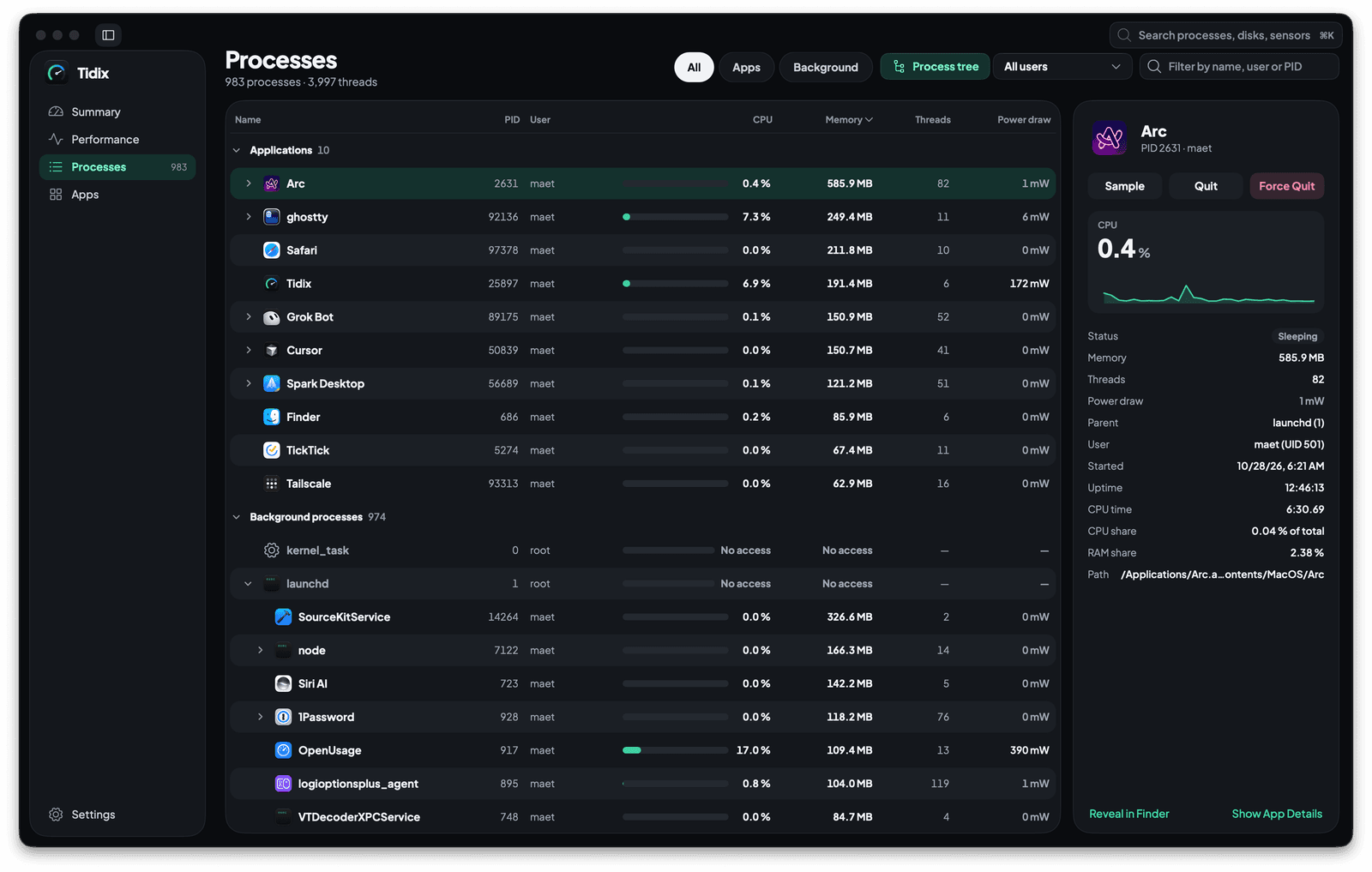
Todos los procesos en un árbol con su CPU, memoria y consumo, listos para cerrar, pausar o muestrear.
Ver cómo funciona
Detalles de la app
Haz clic en cualquier app para ver sus procesos, su uso, 30 días de historial y sus archivos relacionados, y desinstálala a la Papelera.
Ver cómo funciona
Bluetooth
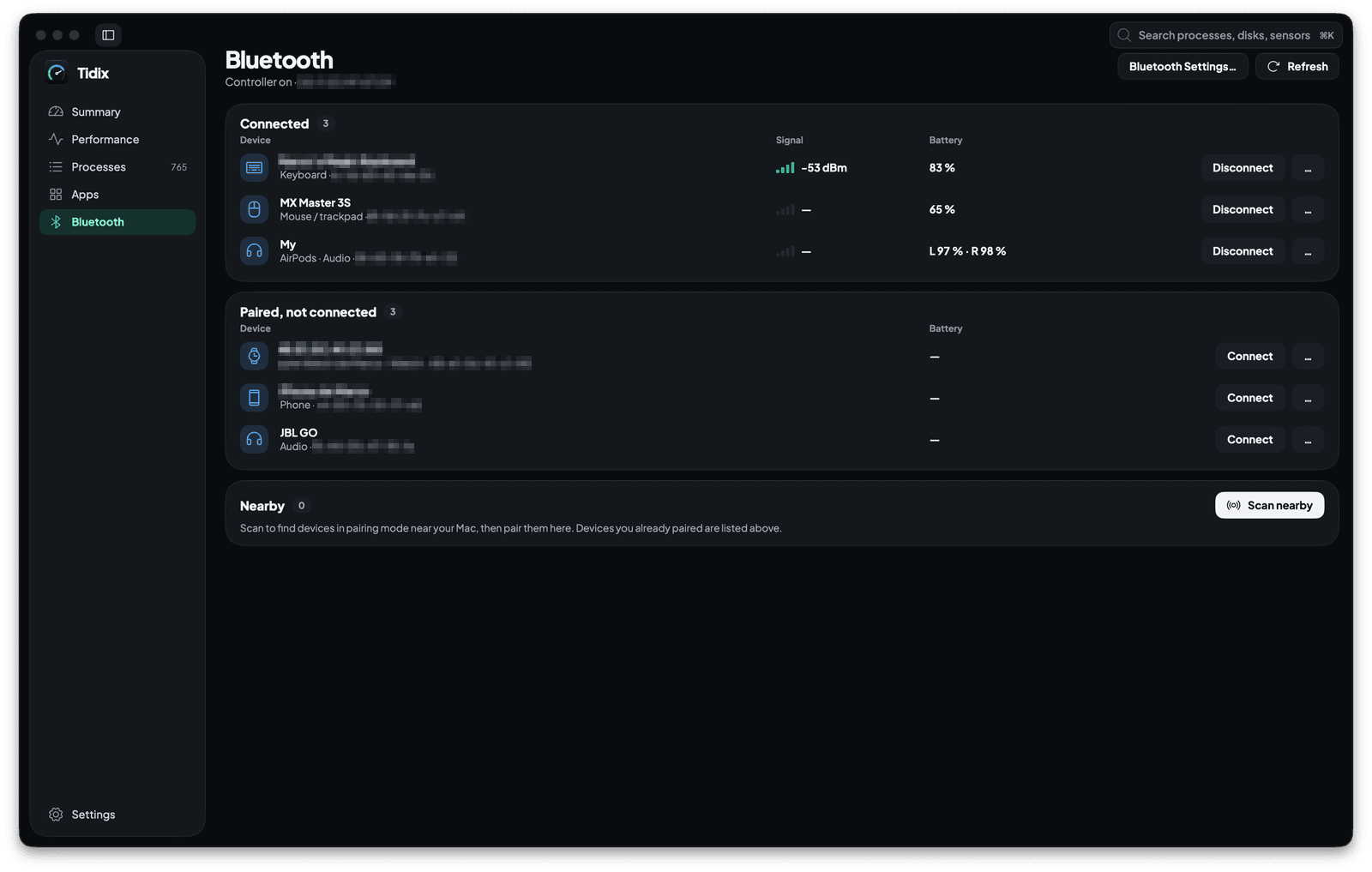
Cada dispositivo enlazado con su tipo, señal y batería. Conéctalo, cámbiale el nombre, olvídalo o enlaza uno nuevo desde la misma página.
Ver cómo funciona
Deja de adivinar. Empieza a ver.
Cada núcleo, sensor, disco y proceso de tu Mac, en una app nativa que pagas una sola vez.
Comprar Tidix — desde $5Pago único · Reembolso durante 14 días · macOS 13 o posterior